QuickDesk 是一款安全稳定的远程控制软件,支持移动设备与Windows主机设备之间远程控制。具有手机端远程办公、远程管理监控电脑等功能。通过 QuickDesk,可以实现随时随地使用手机远控电脑主机,进行多台远程主机设备管理轻松解决不在电脑前无法控制电脑等情况。
QuickDesk 主要功能使用教程
登录
01
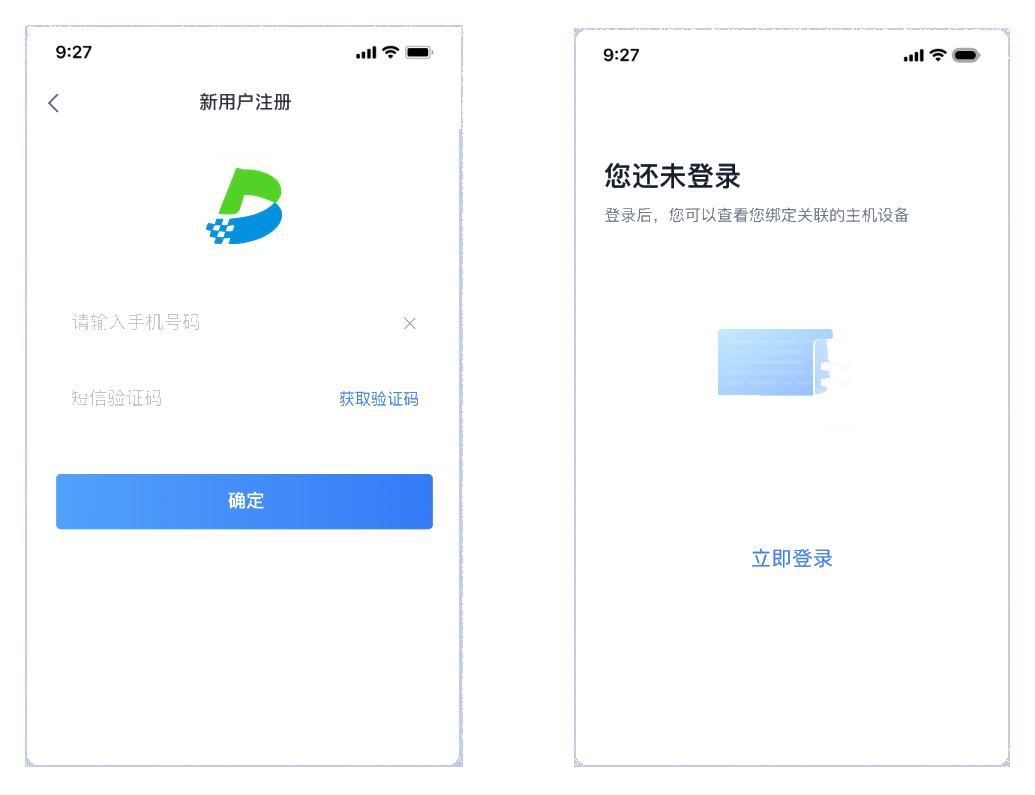
点击我的,登录自己的账号。
如果是新用户,需要注册自己的账号并登录。
远程控制
02
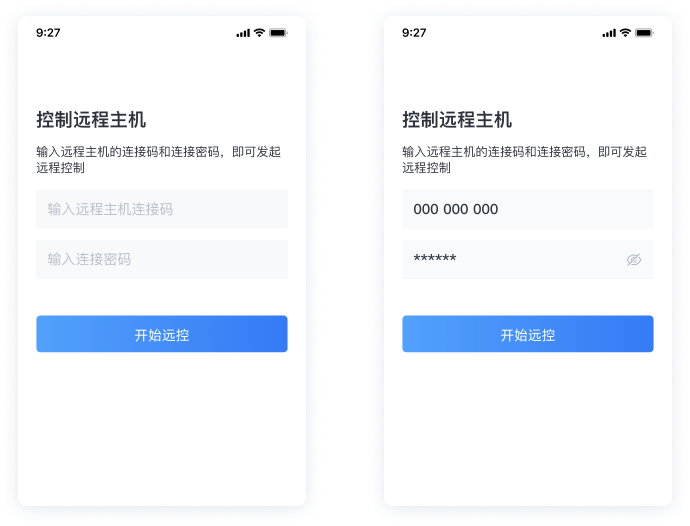
进入远程控制页面,输入电脑的远程连接码和连接密码
点击开始远控,远控成功。
添加远程主机
03

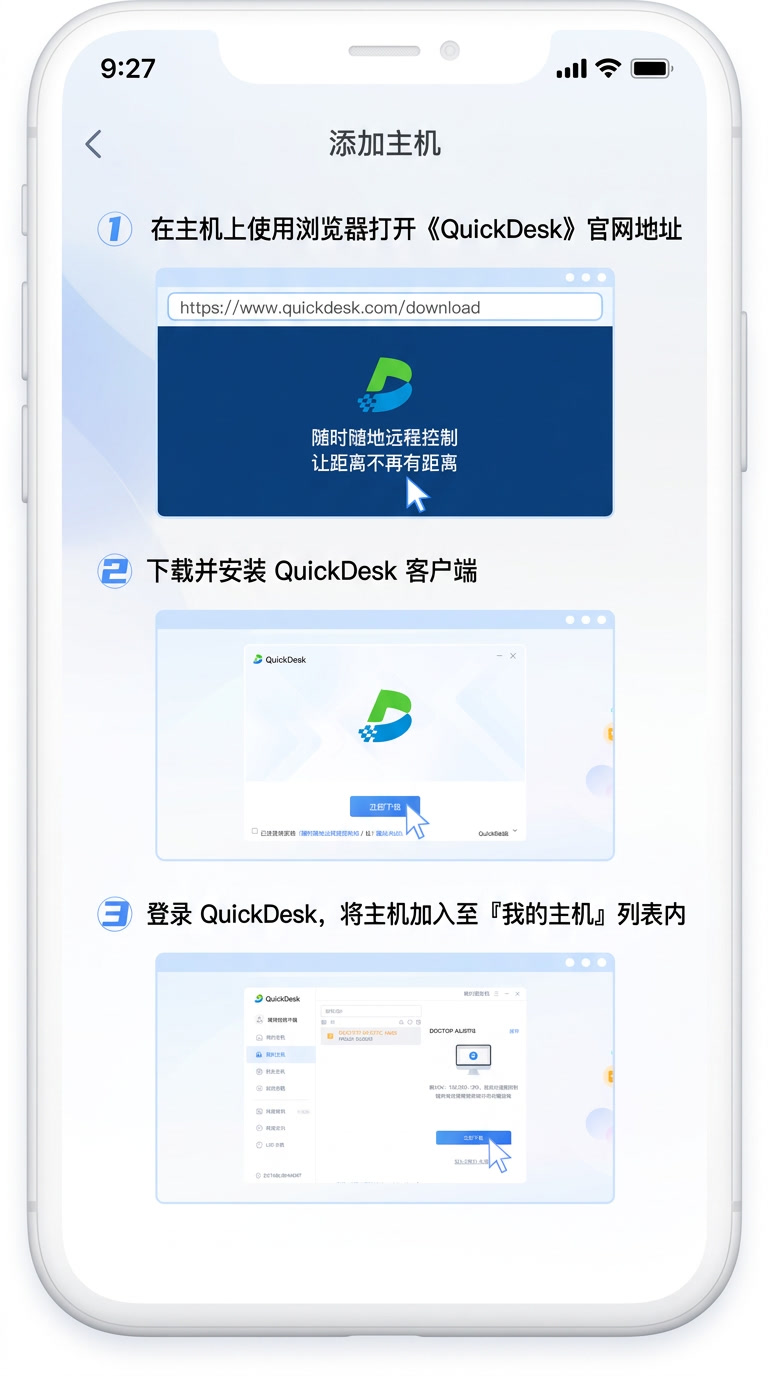
首先需要添加主机电脑,需要先在Windows主机设备上安装好PC端。
安装好后登录当前账号,并将主机添加进入列表,添加完成后手机上就会显示新加入的主机。
控制列表内主机的具体操作方法
04
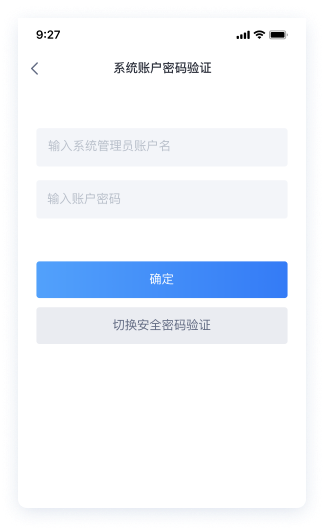
方法一:使用系统管理员账户的验证方式
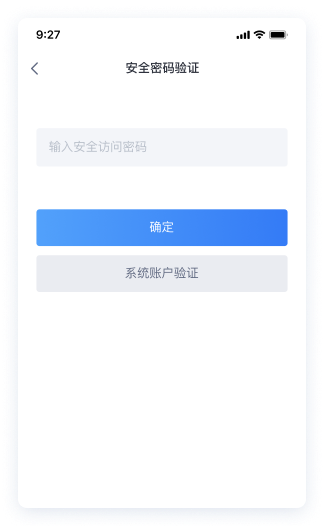
方法二:自定义安全访问密码的验证方式
远控后的功能菜单
05
进入远控界面后,右下角提供了功能菜单,可以通过菜
单内功能进行一系列的远程操作。
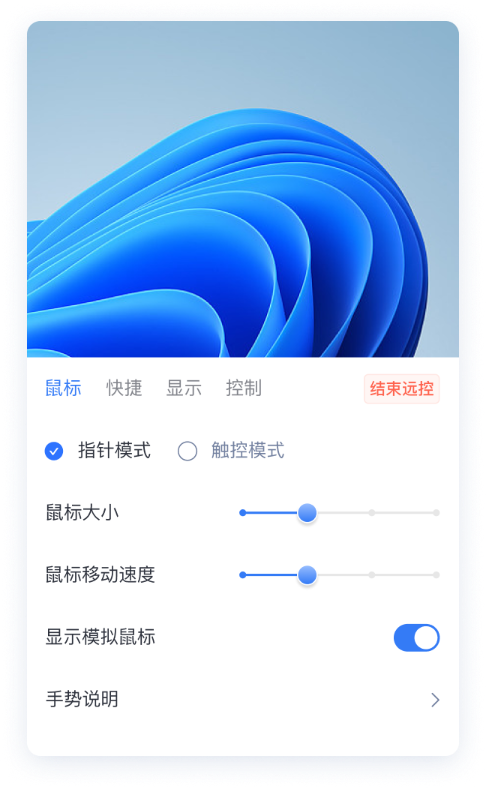
5.1-远程操控
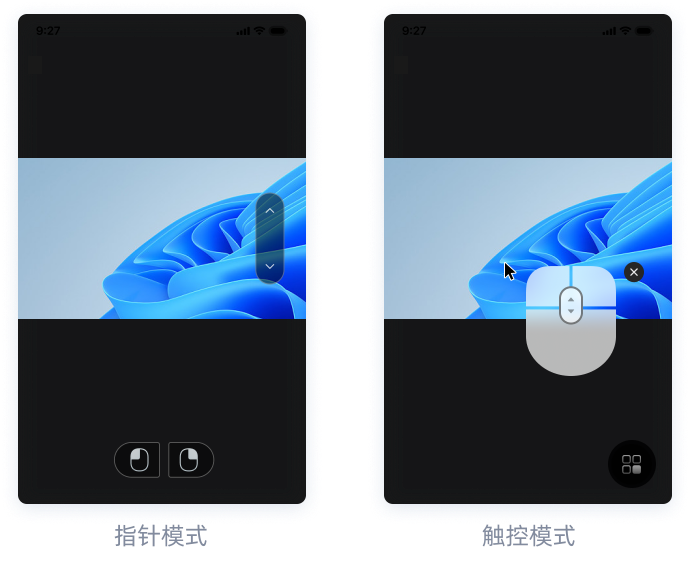
我们提供了两种操控模式,指针模式和触控模式。
指针模式:通过用手指滑动屏幕操控鼠标,支持多样手势操作。
触控模式:通过点击桌面上的内容进行操作。
5.2-便捷操作
键 盘:可使用手机上的输入法在远程主机上输入文字内容;
锁定桌面:快捷锁定远控主机桌面;
显示桌面:快速最小化桌面应用,返回到主机桌面;
多屏切换:远控主机存在多个屏幕时,可以自由切换画面显示;
观看模式:远控时可以自由切换至观看模式,避免手机上的操控对远控主机产生干扰;
关 机:支持关闭远控主机;
重 启:支持重启远控主机。
手势操作
06
我们支持了多种手势操作,方便远程使用
单指/滑动:滑动屏幕可视区域;
单指/单击:单击选中,例如鼠标左键点击选择目标;
单指/双击:双击选中,例如鼠标双击软件上方标题栏会进行最大化最小化操作;
单指/长按:进入拖动状态;
双指/单击:鼠标右键操作;
双指/双击:屏幕按照当前50%缩放;
双指/上下滑动:响应鼠标滚轮上下纵向滑动;
双指/捏合:双指的向内向外捏合,放大或缩小画面;
双指/捏合后滑动:滑动屏幕可视区域。