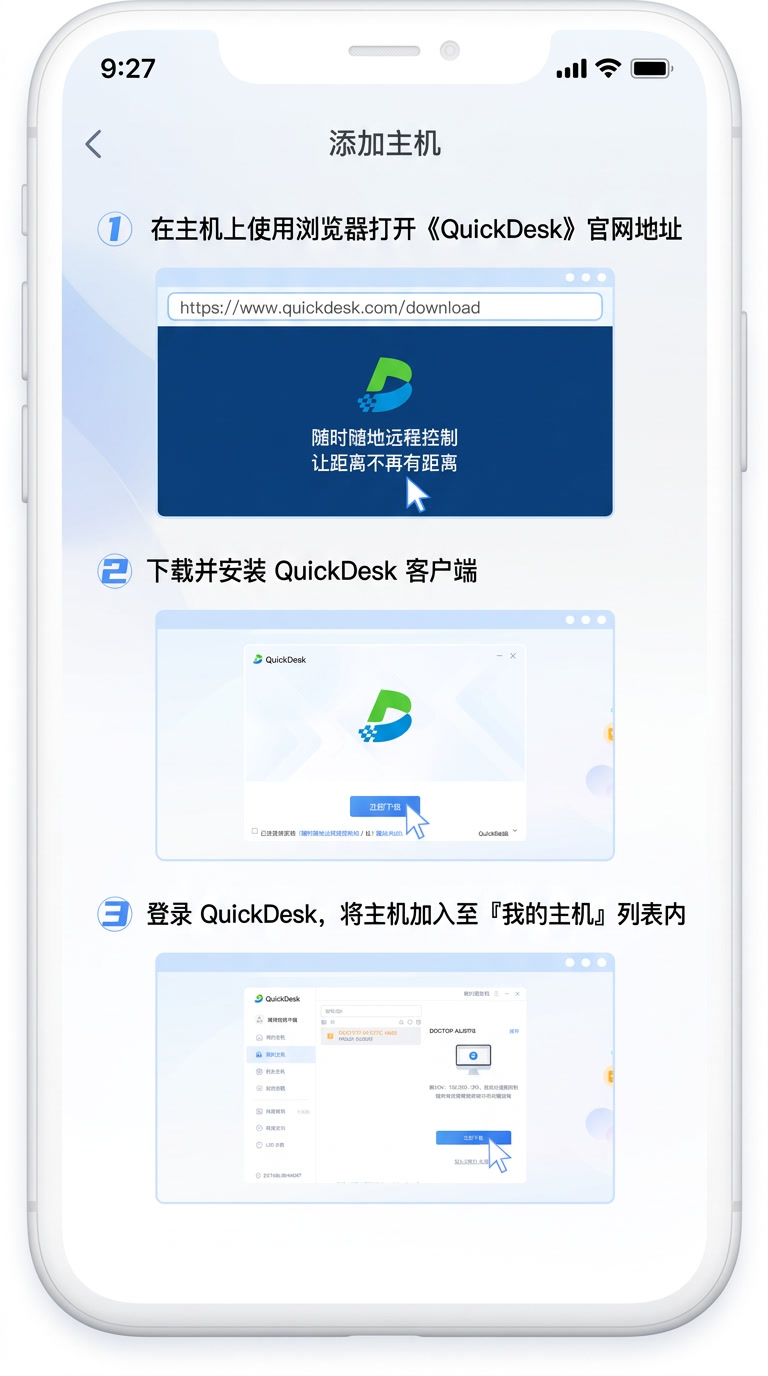
QuickDesk 是一款安全穩定的遠端控制軟體,支援 Android 裝置連線至 Windows 主機。您可透過手機遠端工作、管理與監控電腦,並隨時存取多台遠端主機,即使不在電腦旁也能繼續操作。
QuickDesk 電腦版下載網址:quickdesk.com
QuickDesk 主要功能使用教學
登入
01
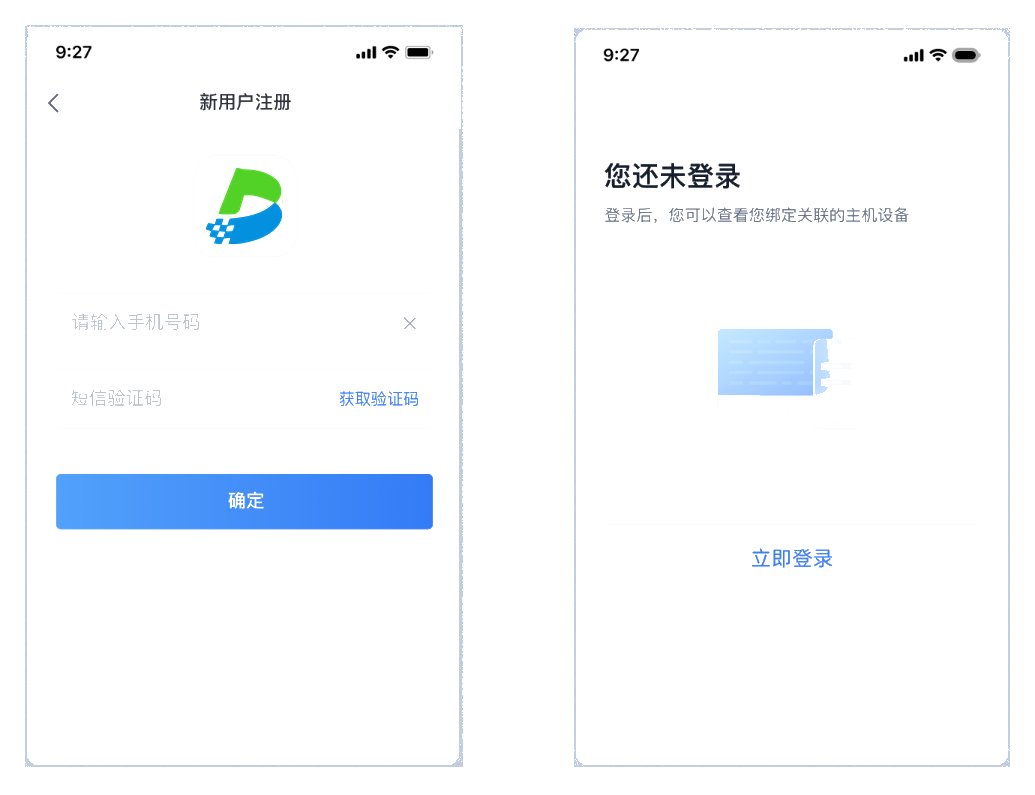
點選「我的」,登入您的帳號。
新使用者需先註冊帳號,再進行登入。
遠端控制
02
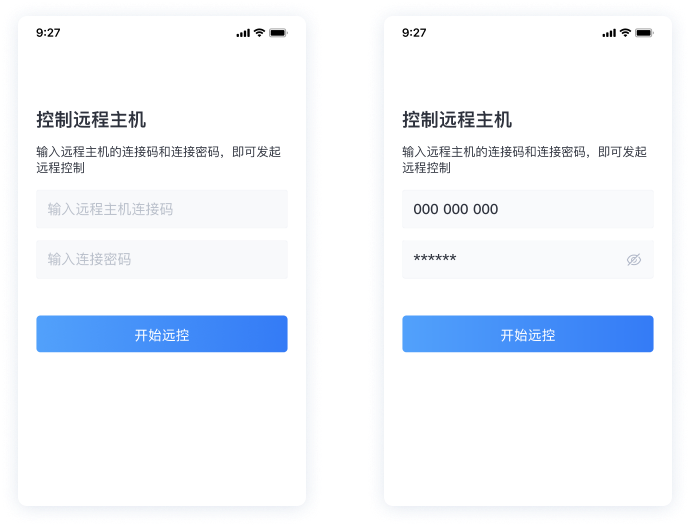
進入遠端控制頁面,輸入電腦的連線碼與連線密碼。
點選「開始遠端控制」即可建立連線。
連線至清單中的主機
04

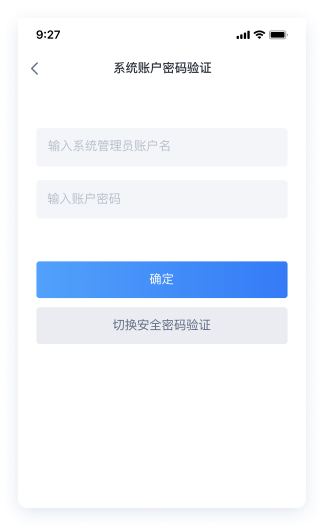
方法一:使用 Windows 系統管理員帳戶驗證
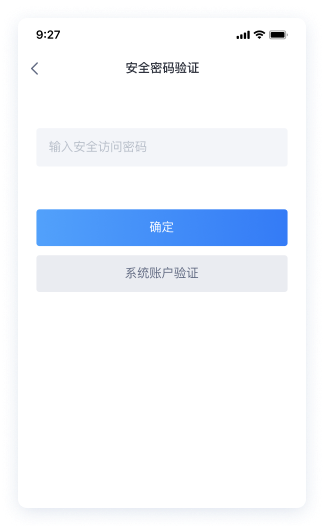
方法二:使用自訂存取密碼驗證
遠端工作階段功能表
05
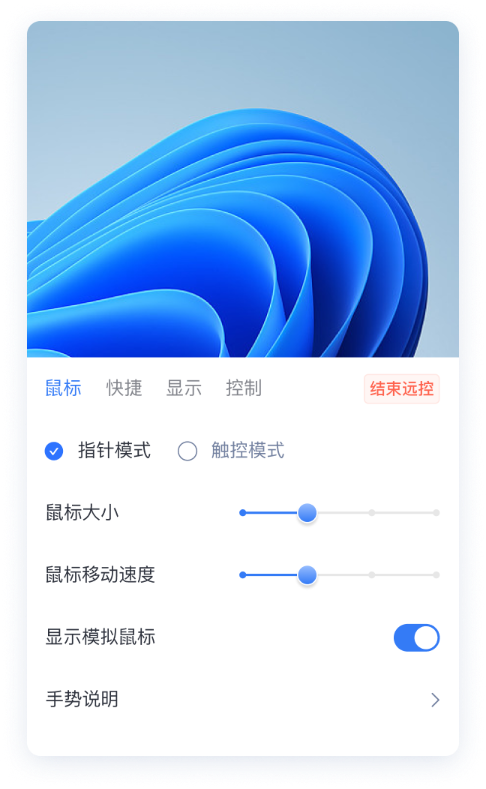
進入遠端控制畫面後,右下角會顯示功能表。
您可透過功能表執行各項遠端操作。
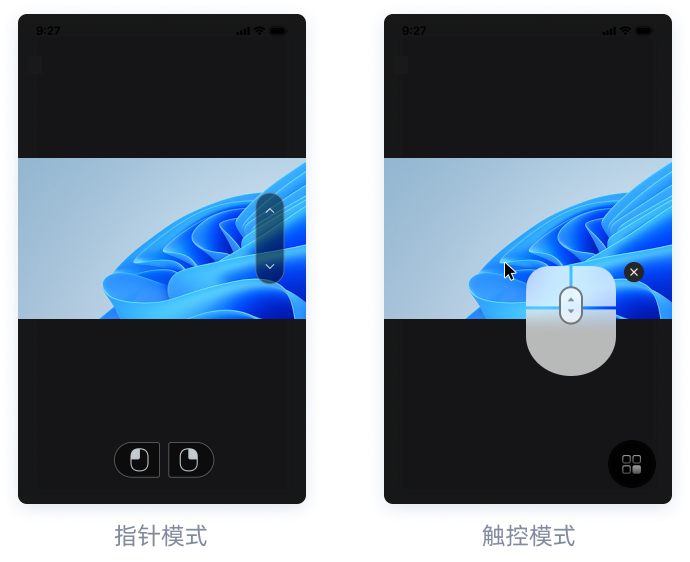
5.1-控制模式
提供兩種控制模式:指標模式與觸控模式。
指標模式:在螢幕上滑動手指以移動滑鼠指標,並支援多種手勢。
觸控模式:直接點選遠端桌面上的項目進行操作。
5.2-快速操作
鍵盤:使用手機鍵盤在遠端主機上輸入文字;
鎖定桌面:鎖定遠端主機;
顯示桌面:最小化開啟的應用程式並顯示遠端主機桌面;
切換顯示器:遠端主機使用多台顯示器時,可切換目前顯示的畫面;
僅檢視模式:停用手機的控制輸入,避免在遠端主機上誤觸操作;
關機:關閉遠端主機;
重新啟動:重新啟動遠端主機。
觸控手勢
06
使用下列手勢瀏覽及控制遠端桌面。
單指滑動:平移遠端桌面的可視區域;
單指點一下:選取項目,相當於按一下滑鼠左鍵;
單指點兩下:執行滑鼠雙擊,例如將視窗最大化或還原;
單指長按:進入拖曳狀態;
雙指點一下:執行滑鼠右鍵操作;
雙指點兩下:將畫面縮放比例設為 50%;
雙指上下滑動:模擬滑鼠滾輪上下捲動;
雙指捏合:向內或向外捏合以縮小或放大畫面;
捏合後滑動:在放大後平移遠端桌面的可視區域。