01
本地访问
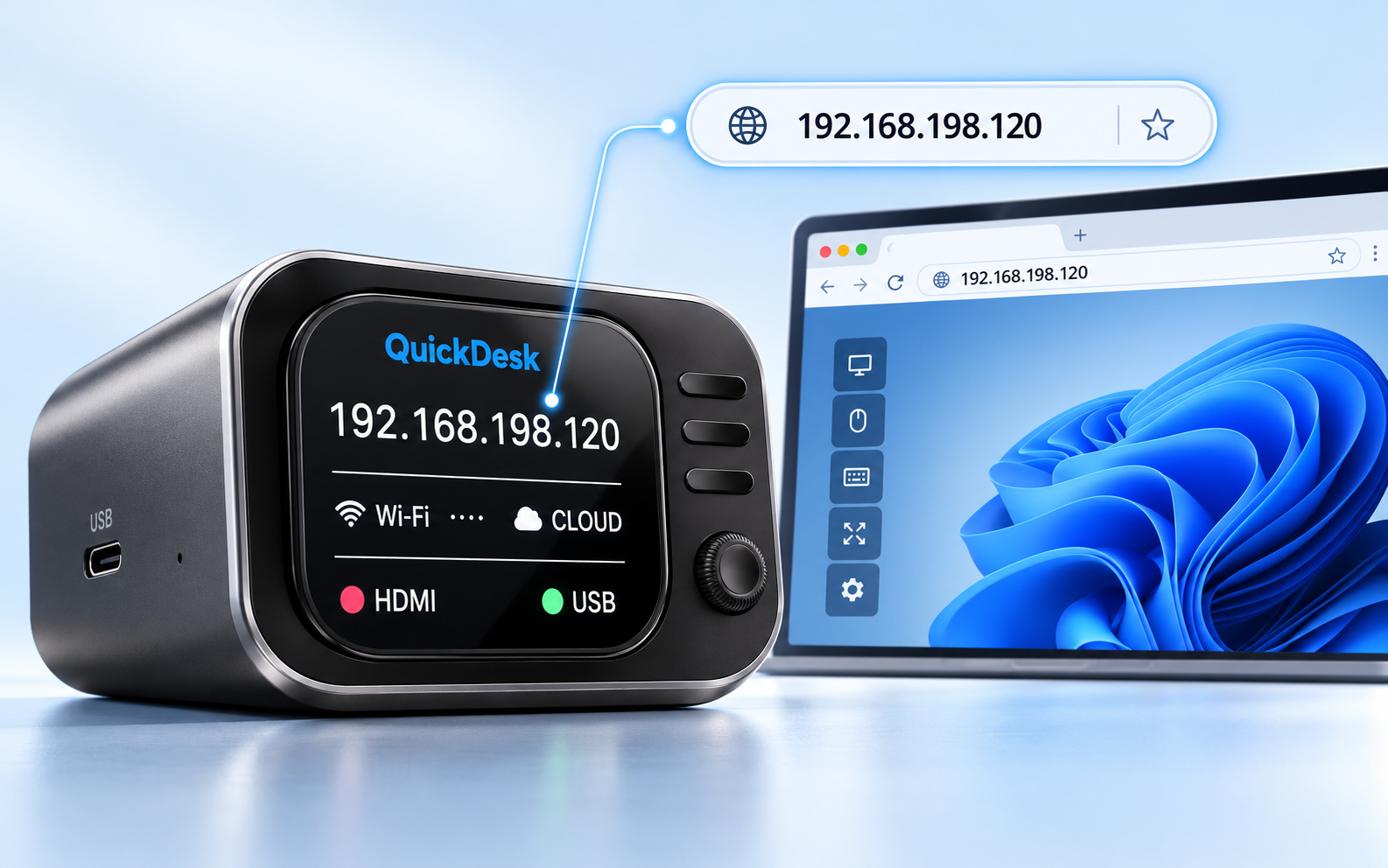
控制端与 Mini 处于同一局域网时,在浏览器中打开 Mini 屏幕显示的 IP 地址,即可控制所连接的电脑。
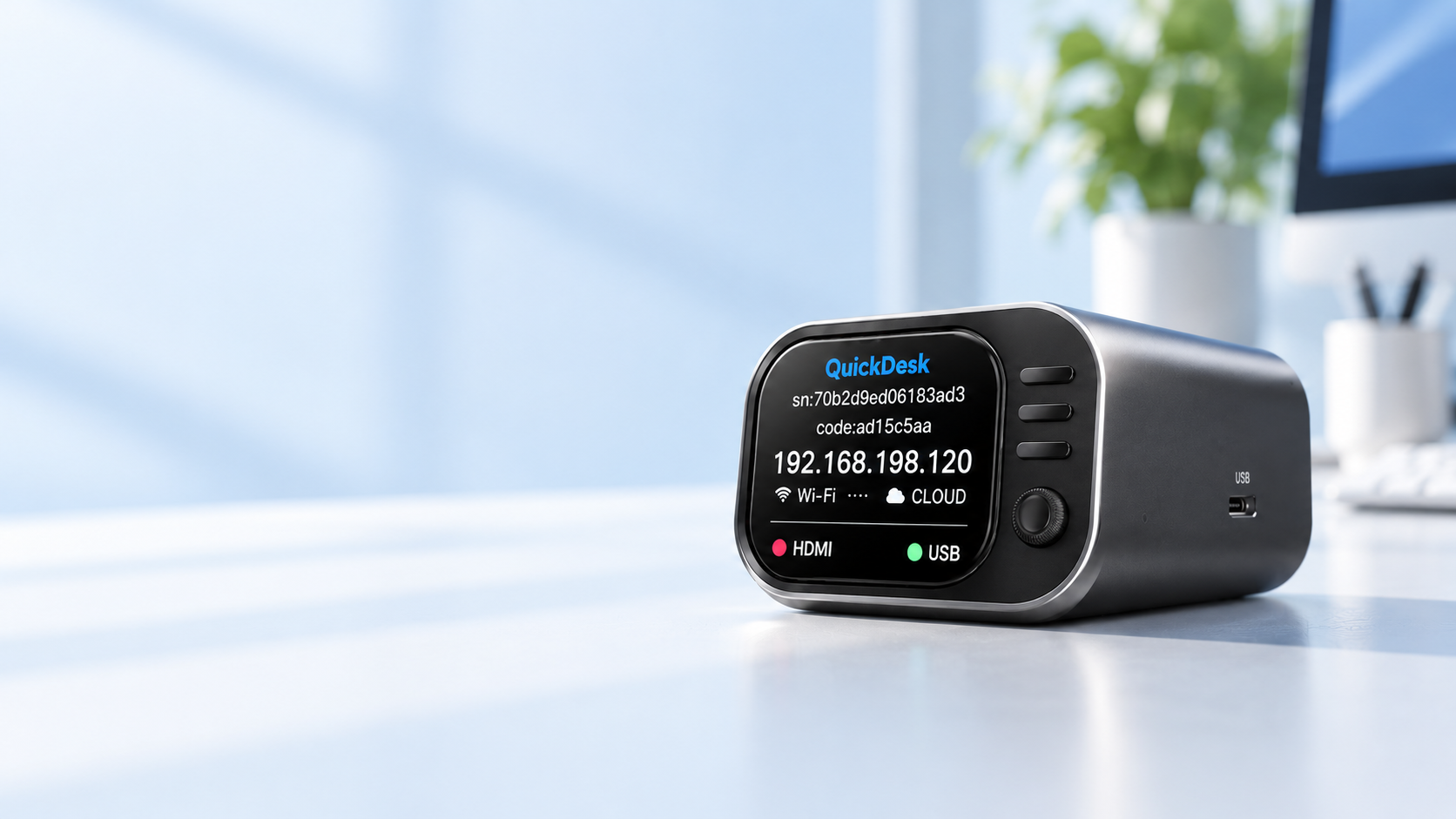
面向个人用户的 IP KVM
通过浏览器实现硬件级远程访问。
无需在被控电脑上安装软件,即可远程控制。
即将发布
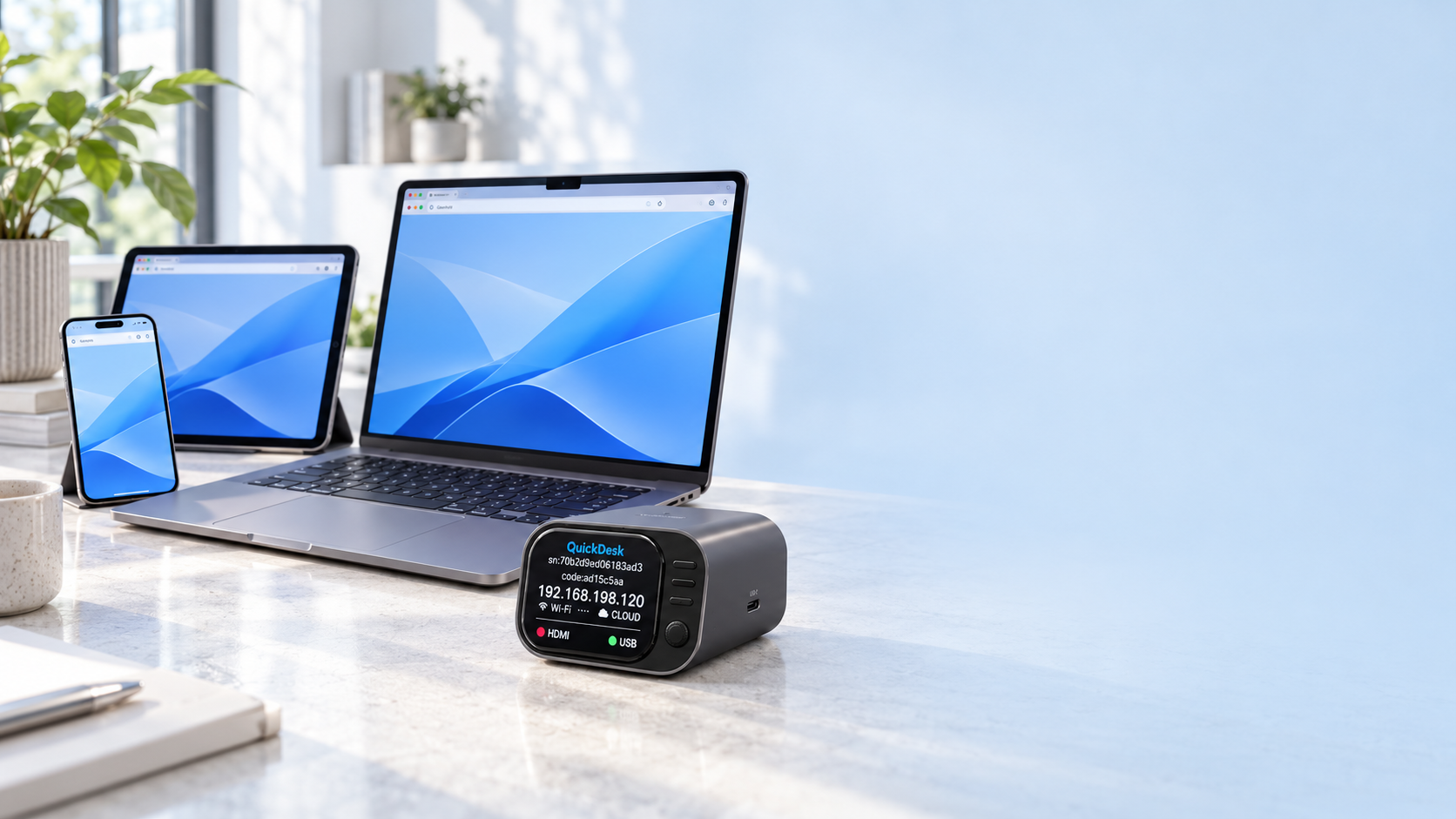
用熟悉的方式连接
使用手机、平板或电脑浏览器,远程控制连接到 Mini 的电脑。
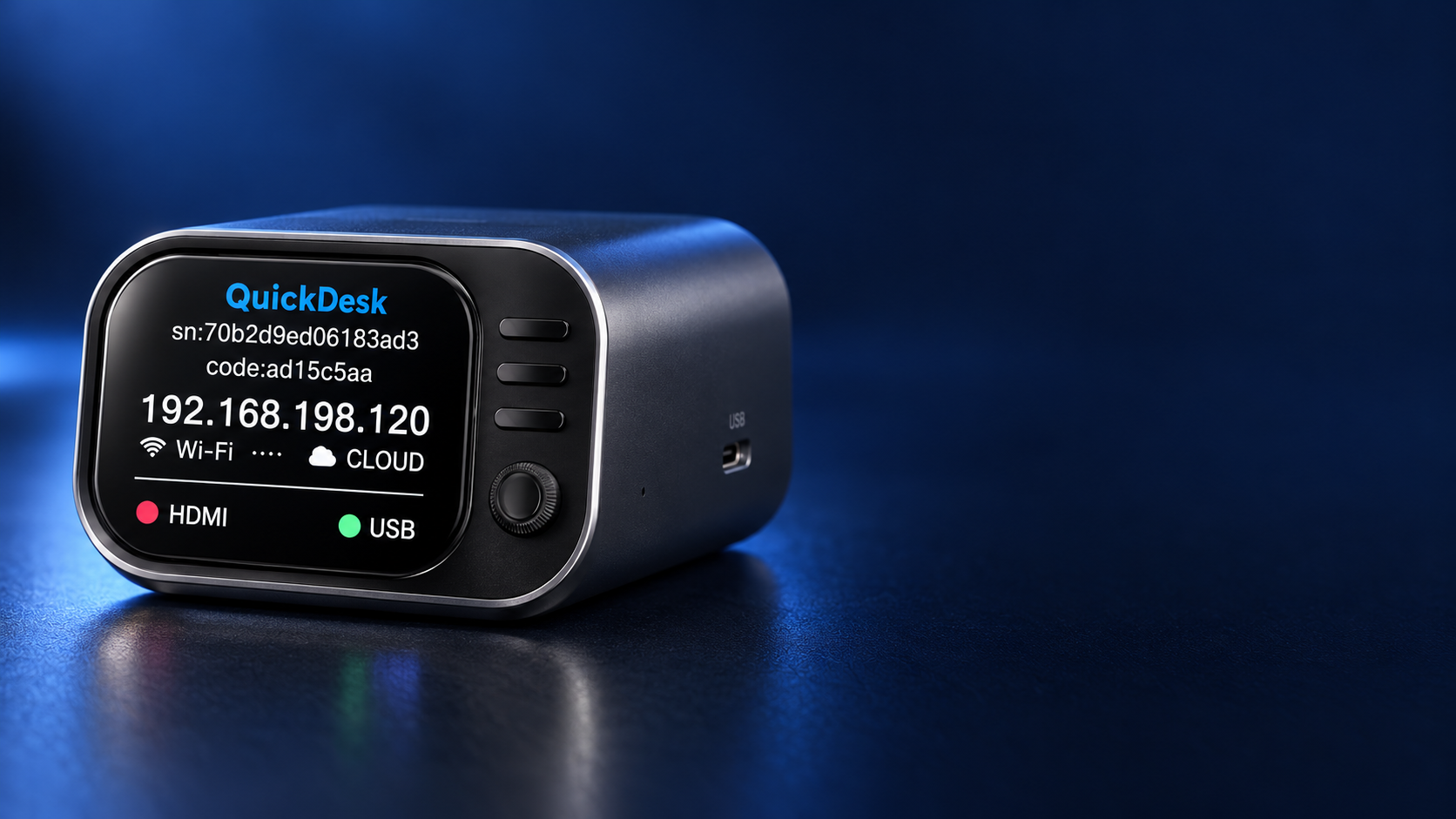
设备状态,一屏查看
Mini 内置显示屏会显示设备信息和连接状态,方便完成联网并开始控制。
两种方式,连接你的电脑
可通过本地浏览器连接,也可以使用 QuickDesk 账号经互联网访问 Mini。
控制端与 Mini 处于同一局域网时,在浏览器中打开 Mini 屏幕显示的 IP 地址,即可控制所连接的电脑。
通过互联网访问 access.quickdesk.com,使用手机、平板或电脑浏览器跨系统轻松远程控制,无需安装远控软件。
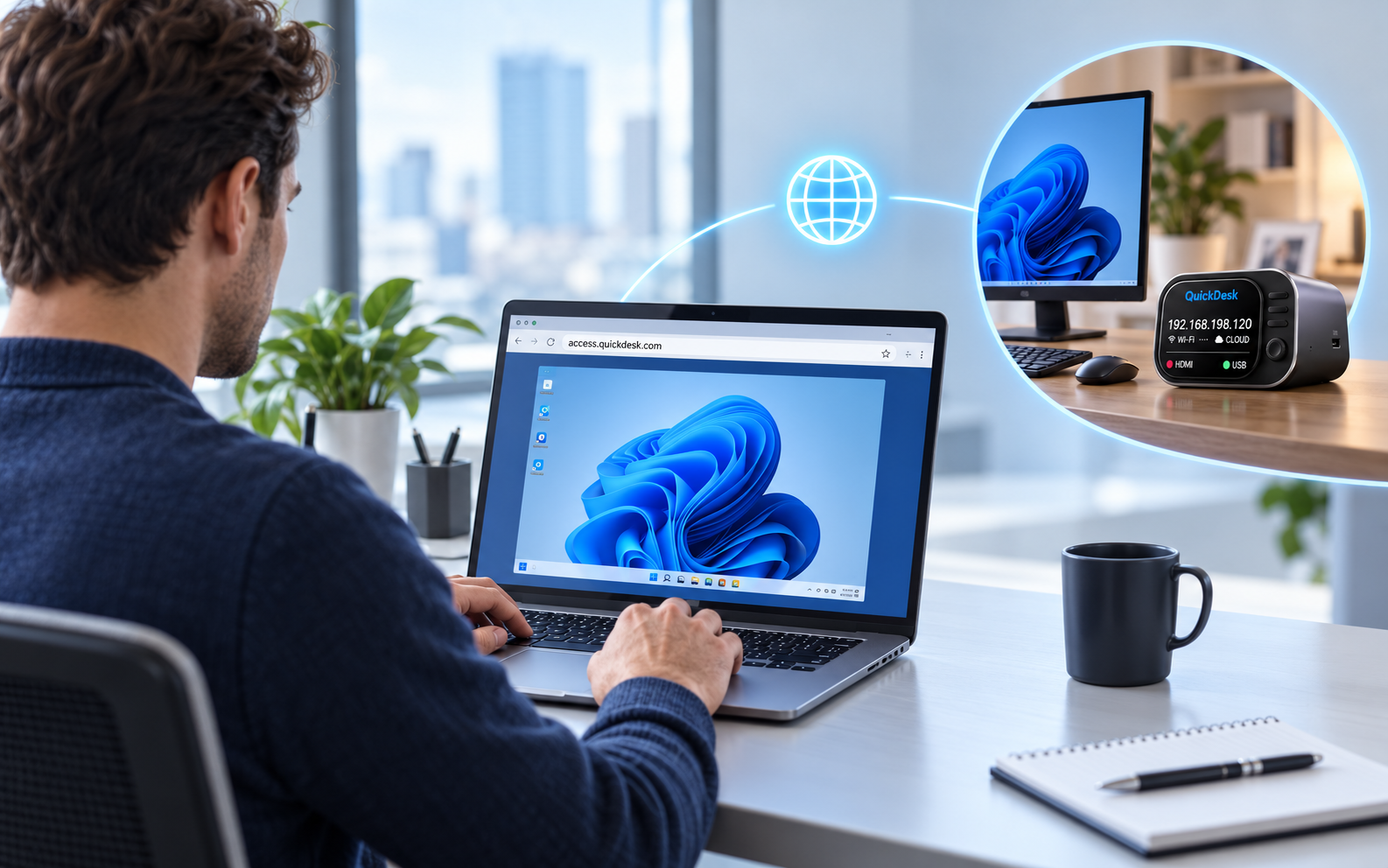
QuickDesk 平台提供零信任通信防护与内网穿透,连接时无需暴露公网 IP。
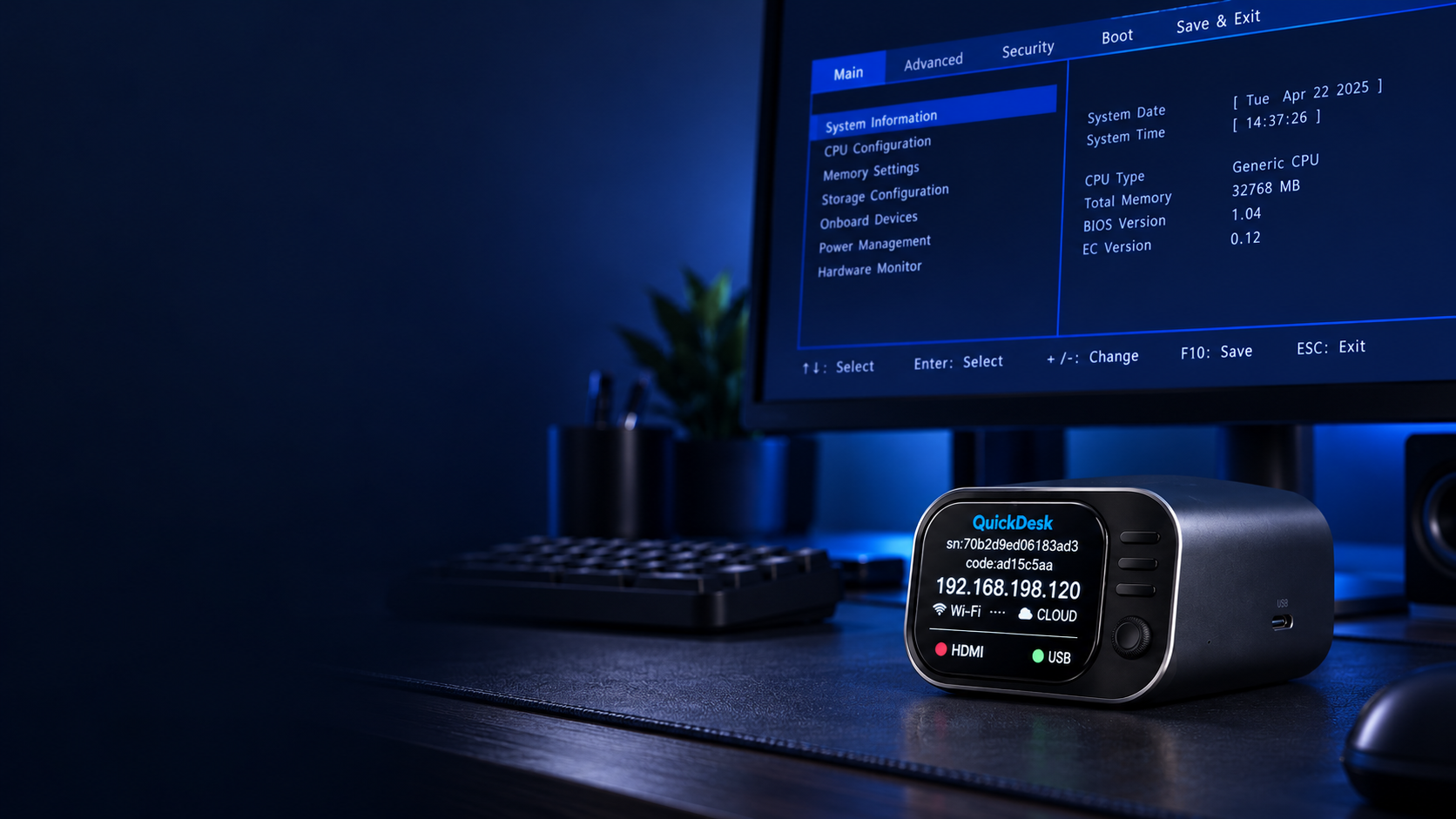
从桌面之外开始控制
可远程进入 BIOS,并使用平台指派的镜像或设备内的镜像安装操作系统。
BIOS 操作与系统安装常用工具,轻松调用
在控制平台输入文本,并发送到被控电脑。
与另一个账号分享设备,也可以将设备共享给团队。
在浏览器中上传文件,再发送到所连接的电脑。
手动输入 MAC 地址,或扫描同一局域网中的设备,再发送网络唤醒指令。
使用 QuickDesk 平台提供的虚拟键盘和快捷键。
适合多种日常电脑配置
从家用电脑到工作室共享主机,Mini 为个人电脑配置带来便捷的硬件远程访问。
旅行或异地办公时,通过手机、平板或笔记本浏览器访问家里的电脑。
在同一局域网内,从浏览器连接另一房间的台式电脑。
通过平台共享访问,协助家人处理已连接的电脑。
配置电脑时远程进入 BIOS,并进行操作系统安装。
通过浏览器访问个人测试主机,也可在完成配置后使用网络唤醒。
与团队成员共享工作站,并通过平台发送文件或文本。
首次配置,简单几步
使用手机或电脑浏览器完成 Mini 配置。被控电脑无需安装软件。
将 HDMI 线和 USB 数据线连接到需要控制的电脑。使用 5 V / 2 A 电源适配器为 Mini 供电。
单击 Wi-Fi 配网按键。用手机或电脑连接显示屏上的 Mini Wi-Fi,再通过浏览器打开 192.168.77.1。配网过程中如需输入密码,均使用显示屏上显示的同一个密码,然后选择需要连接的 Wi-Fi。
本地访问时,在同一网络中的浏览器打开 Mini 屏幕显示的 IP。互联网访问时,先在 access.quickdesk.com 创建账号或登录,再通过蓝牙搜索 Mini 或使用 SN 和验证码将其添加到账号。
Wi-Fi 与以太网同时可用时,Mini 优先使用有线网络。长按配网按键会初始化设备,并重新进入 Wi-Fi 配置流程。
小巧机身,连接更自由
面向更高要求的使用环境
Mini 可用于机房场景。对于工业环境和更丰富的专业功能,推荐选择 QuickDesk Pro。
了解 QuickDesk Pro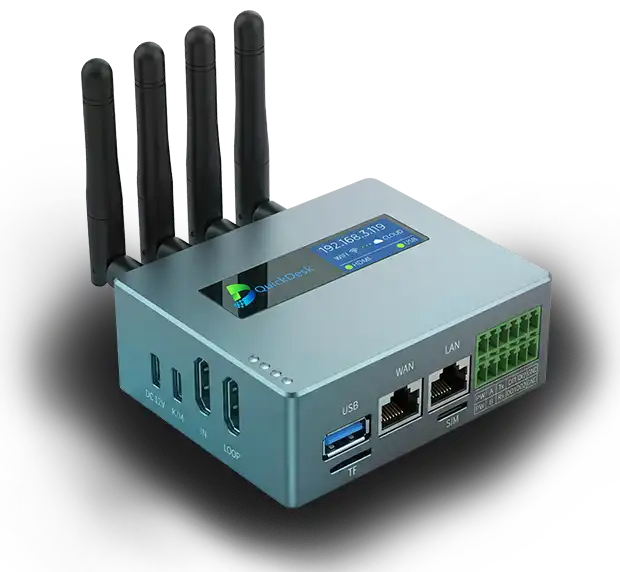
常见问题
不需要。Mini 通过 HDMI 和 USB 连接被控电脑,被控电脑无需安装 Mini 软件。
登录 access.quickdesk.com,通过蓝牙搜索添加,或输入 Mini 显示屏上的 SN 序列号和验证码。
请先在 access.quickdesk.com 中从当前账号删除设备,然后再将它添加到其他账号。
Mini 会初始化并重新进入 Wi-Fi 配置流程。若要转移设备归属,请先在平台控制台删除现有账号中的设备。