01
本機存取
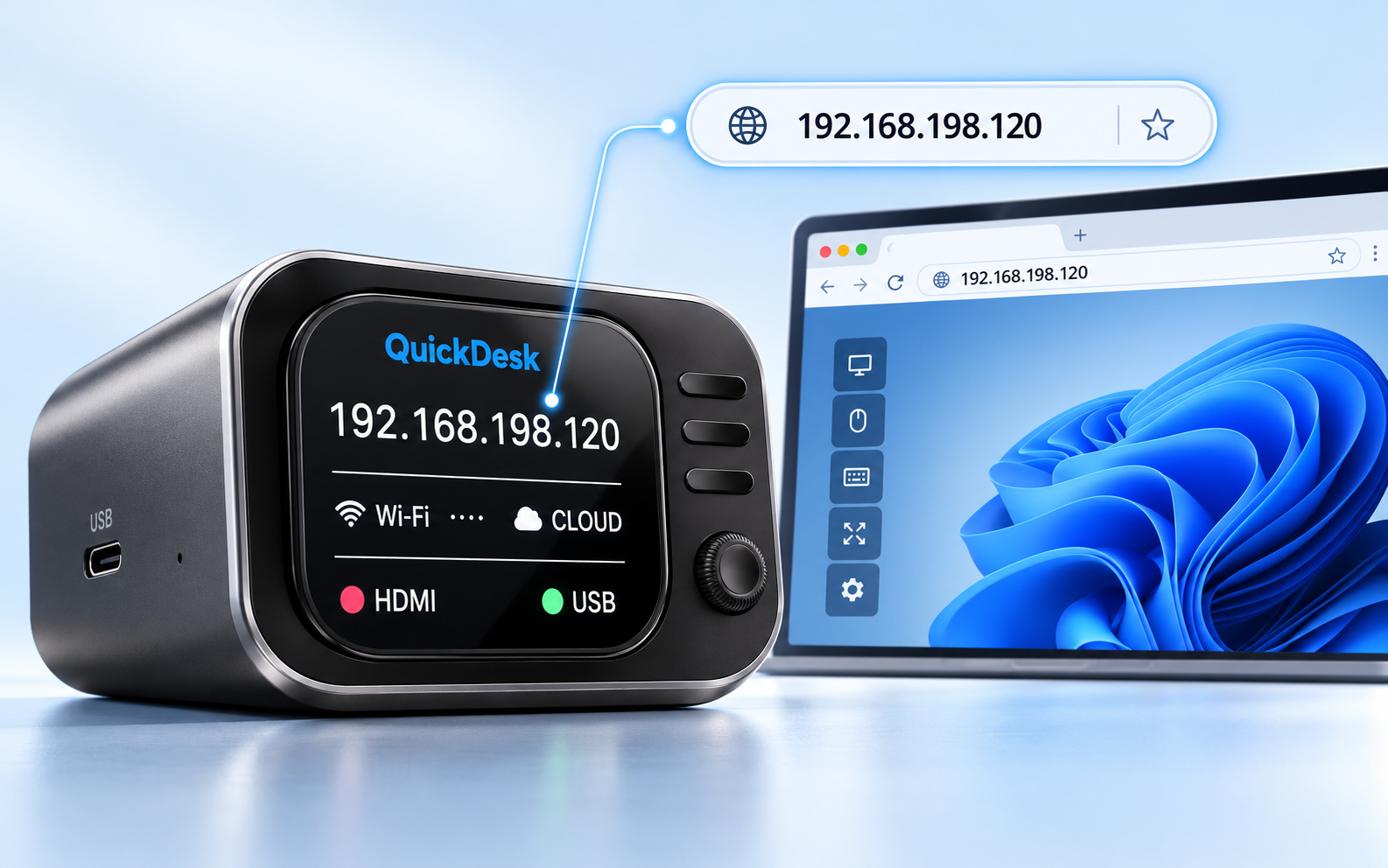
控制端與 Mini 位於同一個區域網路時,在瀏覽器中開啟 Mini 螢幕顯示的 IP 位址,即可控制所連接的電腦。
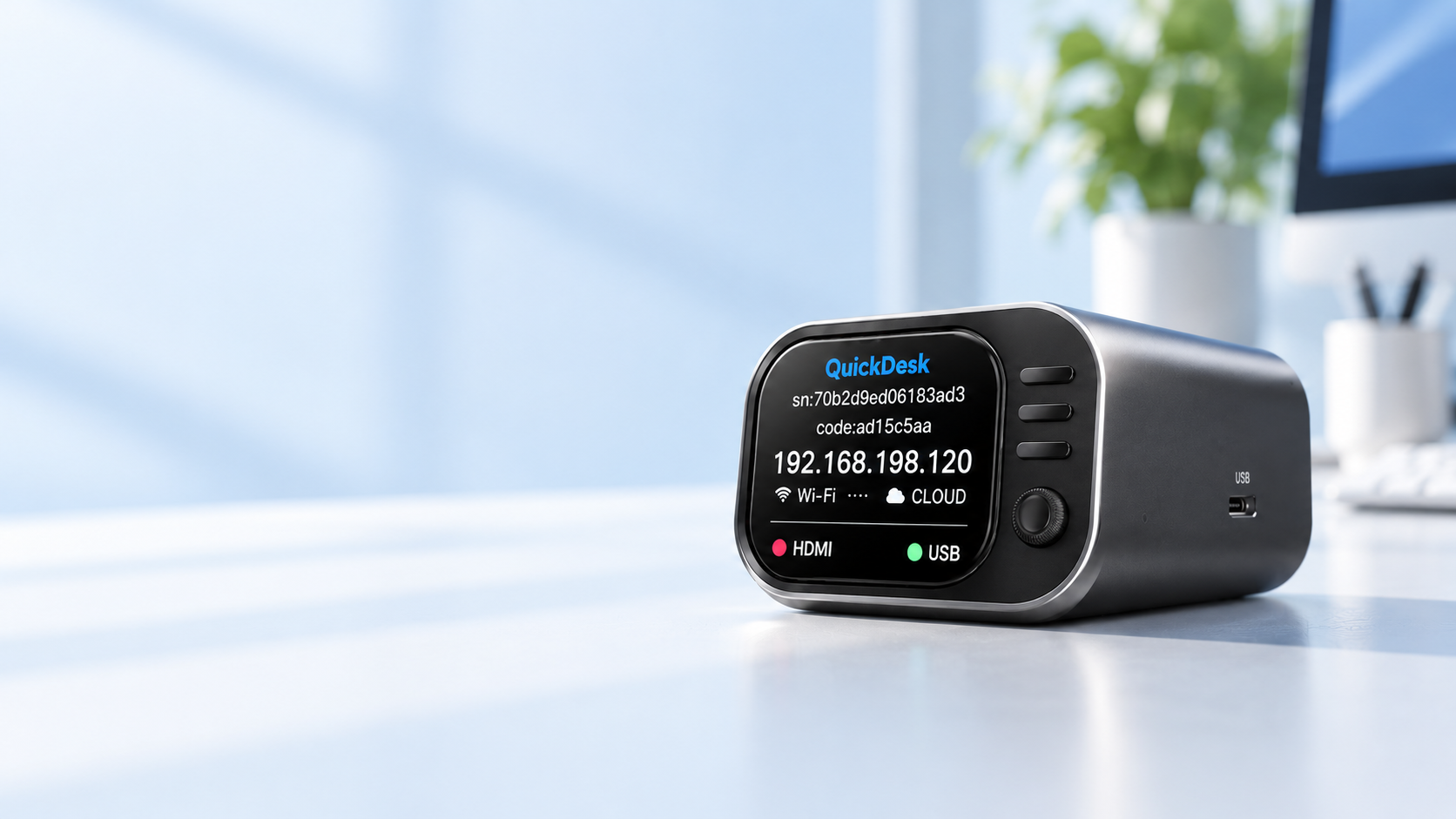
面向個人使用者的 IP KVM
透過瀏覽器實現硬體級遠端存取。
無需在被控電腦上安裝軟體,即可遠端控制。
即將推出
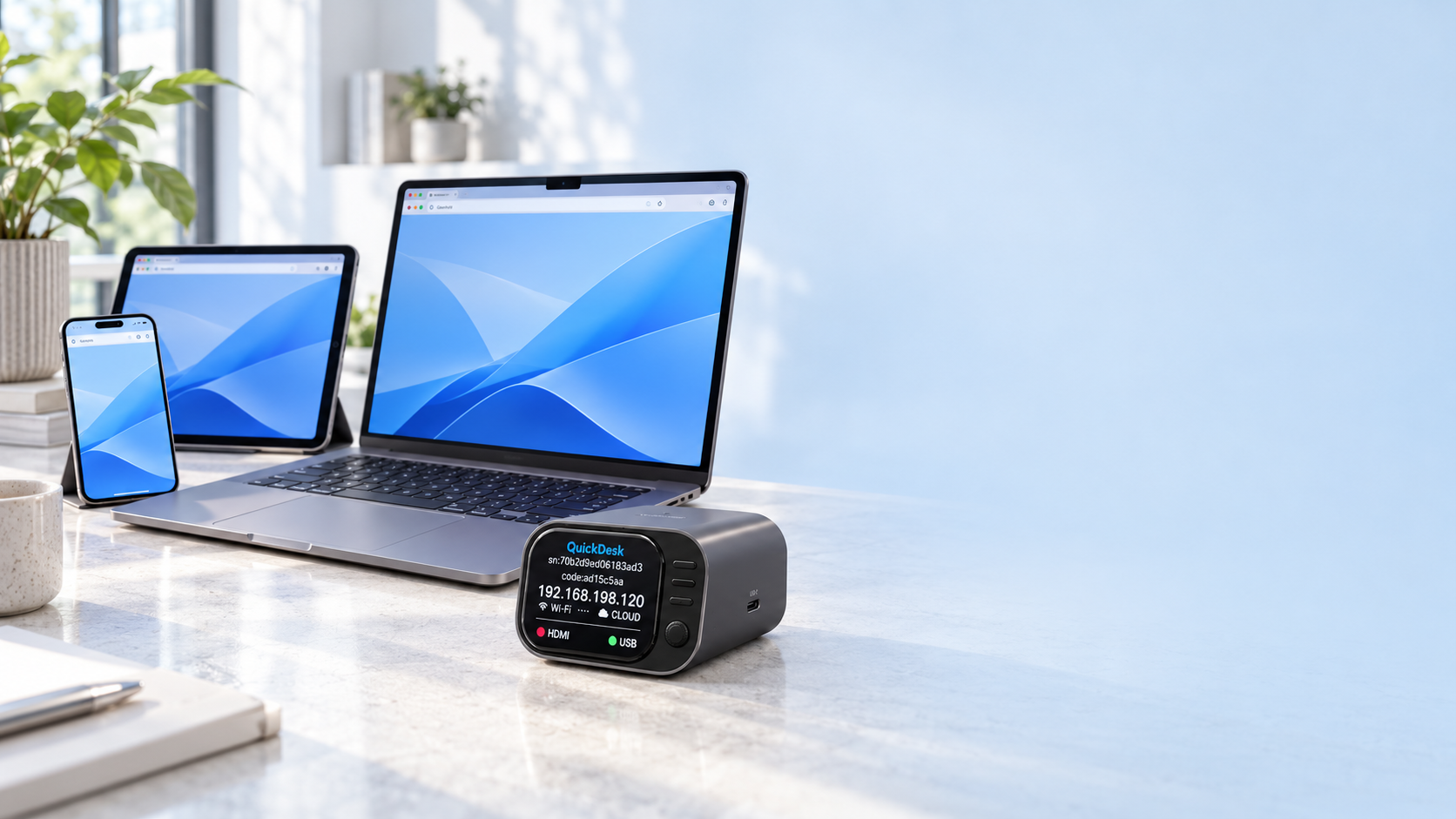
以熟悉的方式連線
使用手機、平板或電腦瀏覽器,遠端控制連接至 Mini 的電腦。
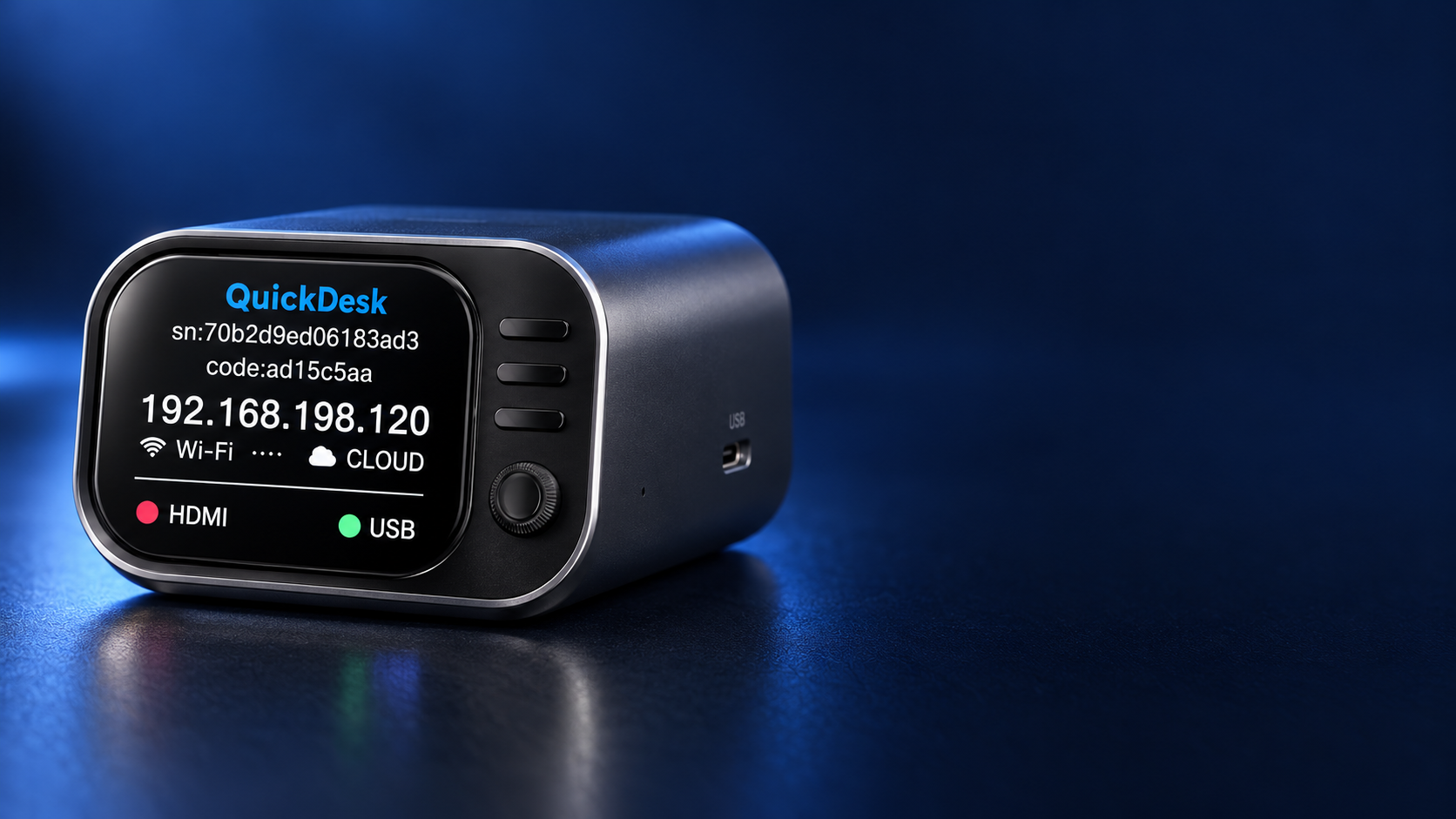
裝置狀態,一屏查看
Mini 內建顯示器會顯示裝置資訊和連線狀態,方便完成網路設定並開始控制。
兩種方式,連線你的電腦
可透過本機瀏覽器連線,也可以使用 QuickDesk 帳號經由網際網路存取 Mini。
控制端與 Mini 位於同一個區域網路時,在瀏覽器中開啟 Mini 螢幕顯示的 IP 位址,即可控制所連接的電腦。
透過網際網路存取 access.quickdesk.com,使用手機、平板或電腦瀏覽器跨系統輕鬆遠端控制,無需安裝遠端控制軟體。
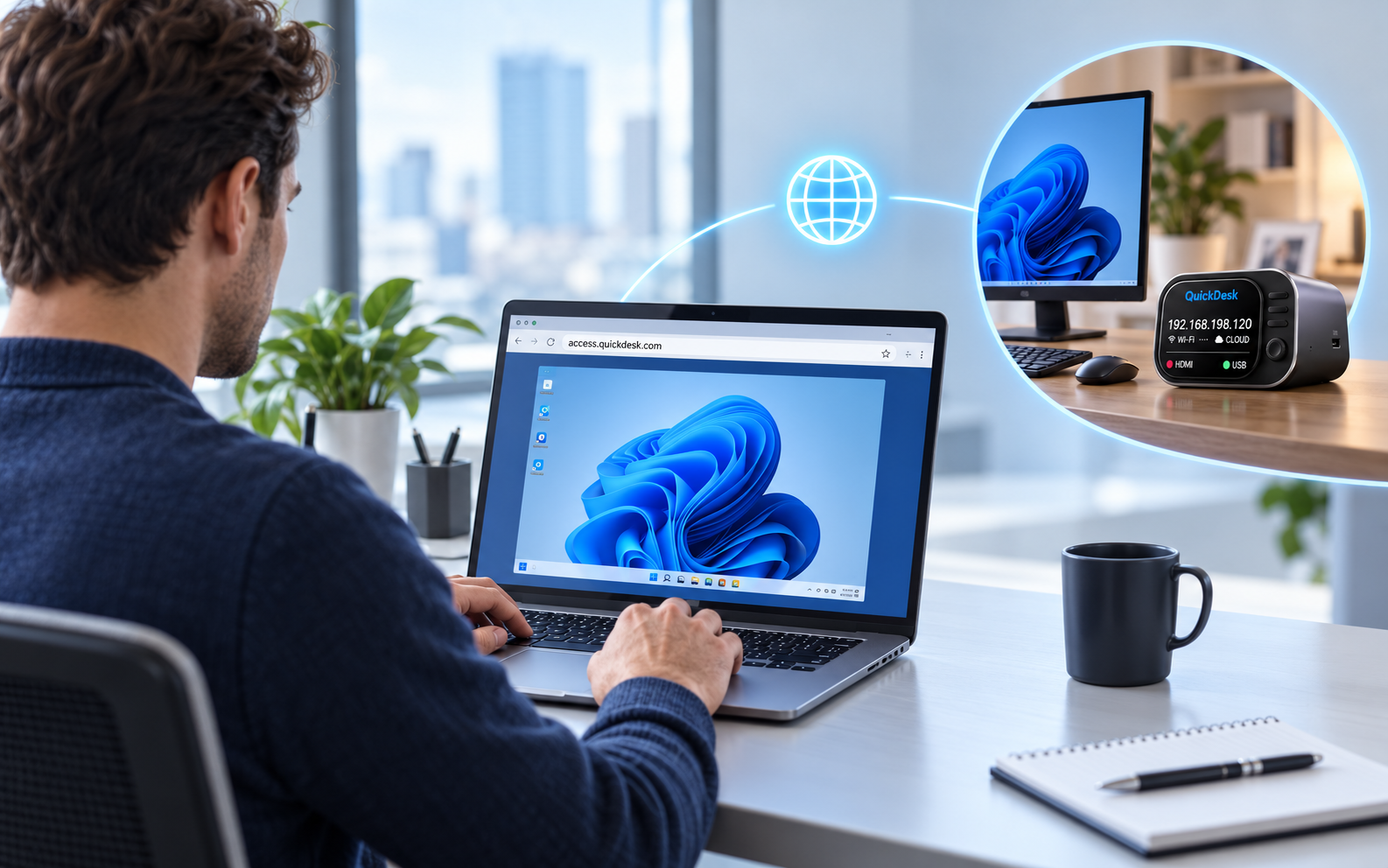
QuickDesk 平台提供零信任通訊防護與網路穿透,連線時無需暴露公網 IP。
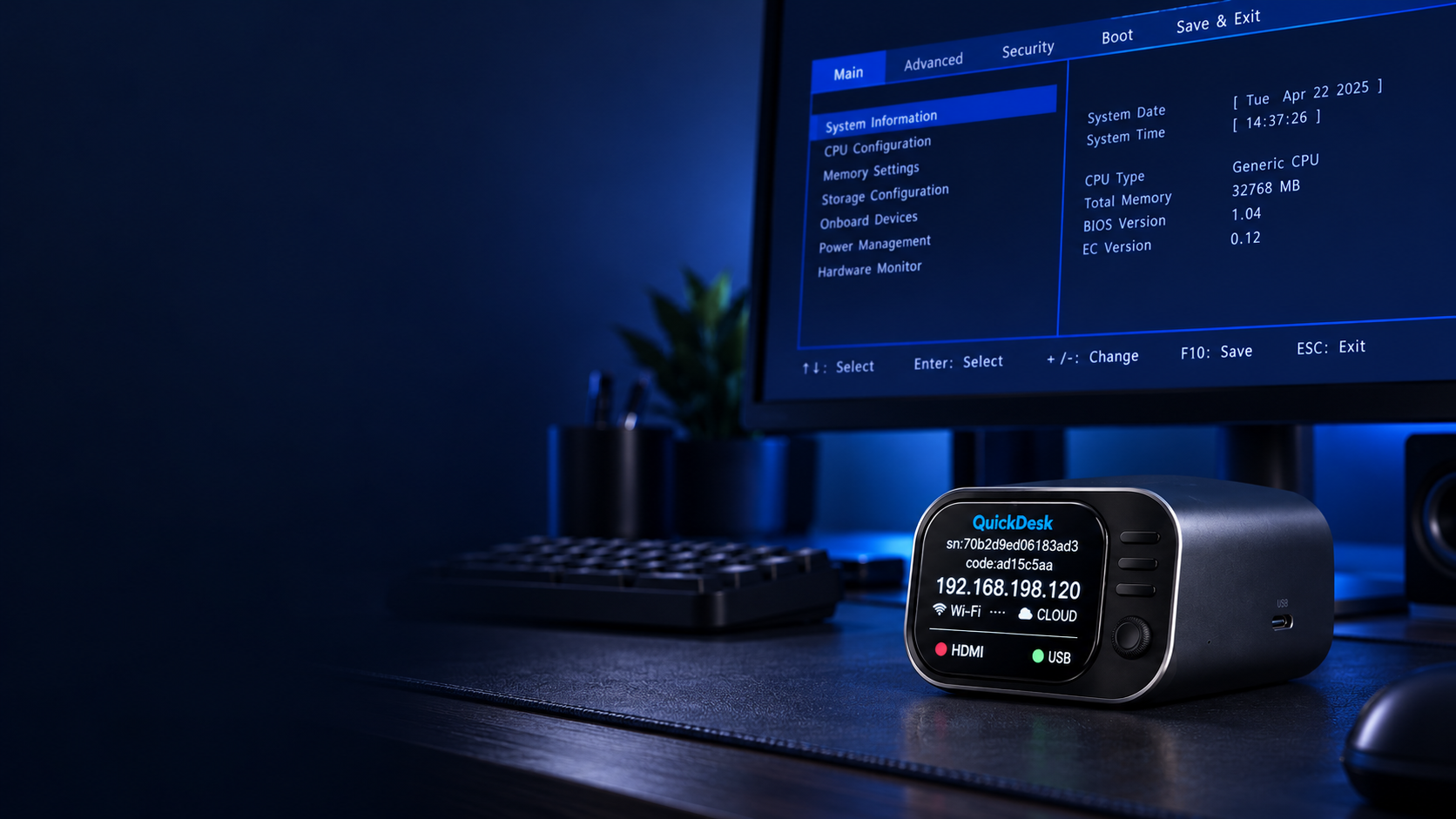
從桌面之外開始控制
可遠端進入 BIOS,並使用平台指派的映像檔或裝置內的映像檔安裝作業系統。
BIOS 操作與系統安裝常用工具,輕鬆呼叫
在控制平台輸入文字,並傳送至被控電腦。
與另一個帳號分享裝置,也可以將裝置分享給團隊。
在瀏覽器中上傳檔案,再傳送至所連接的電腦。
手動輸入 MAC 位址,或掃描同一區域網路中的裝置,再傳送網路喚醒指令。
使用 QuickDesk 平台提供的虛擬鍵盤和快速鍵。
適合多種日常電腦配置
從家用電腦到工作室共用主機,Mini 為個人電腦配置帶來便利的硬體遠端存取。
旅行或異地辦公時,透過手機、平板或筆記型電腦瀏覽器存取家中的電腦。
在同一個區域網路內,從瀏覽器連接另一個房間的桌上型電腦。
透過平台分享存取權限,協助家人處理已連接的電腦。
設定電腦時遠端進入 BIOS,並進行作業系統安裝。
透過瀏覽器存取個人測試主機,也可在完成設定後使用網路喚醒。
與團隊成員共用工作站,並透過平台傳送檔案或文字。
首次設定,簡單幾步
使用手機或電腦瀏覽器完成 Mini 設定。被控電腦無需安裝軟體。
將 HDMI 線和 USB 資料線連接至需要控制的電腦。使用 5 V / 2 A 電源變壓器為 Mini 供電。
按一下 Wi-Fi 配網按鍵。使用手機或電腦連線至顯示器上的 Mini Wi-Fi,再透過瀏覽器開啟 192.168.77.1。設定 Wi-Fi 過程中如需輸入密碼,均使用顯示器上顯示的同一組密碼,然後選擇要連線的 Wi-Fi。
本機存取時,在相同網路中的瀏覽器開啟 Mini 螢幕顯示的 IP。網際網路存取時,先在 access.quickdesk.com 建立帳號或登入,再透過藍牙搜尋 Mini,或使用 SN 和驗證碼將它新增至帳號。
Wi-Fi 與乙太網路同時可用時,Mini 優先使用有線網路。長按配網按鍵會初始化裝置,並重新進入 Wi-Fi 設定流程。
體積小巧,連線更自由
面向更高要求的使用環境
Mini 可用於機房情境。對於工業環境和更豐富的專業功能,建議選擇 QuickDesk Pro。
了解 QuickDesk Pro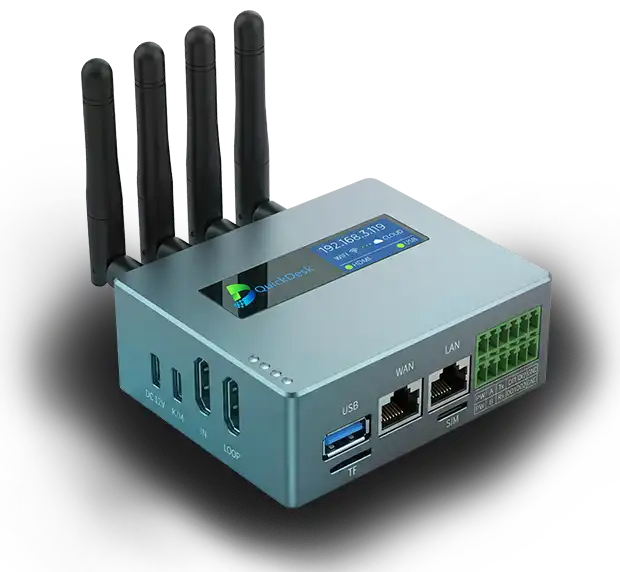
常見問題
不需要。Mini 透過 HDMI 和 USB 連接被控電腦,被控電腦無需安裝 Mini 軟體。
登入 access.quickdesk.com,透過藍牙搜尋新增,或輸入 Mini 顯示器上的 SN 序號和驗證碼。
請先在 access.quickdesk.com 中從目前帳號刪除裝置,然後再將它新增至其他帳號。
Mini 會初始化並重新進入 Wi-Fi 設定流程。若要轉移裝置歸屬,請先在平台控制台刪除目前帳號中的裝置。