快速入門
1. 產品介紹
1.1 智控 PRO 核心功能與優勢概述
雲聯智控 PRO 提供高畫質、低延遲且全程安全的硬體遠端維運能力,具備即插即用、功能完整、全球網路最佳化、合規可控等優勢,適用於工業、醫療、資料中心及跨境遠端協作情境。
1.2 包裝清單與硬體外觀概覽
包裝清單
裝置,HDMI 線 x1,Type-C–USB 線 x1,說明書 QR Code,電源 x1,天線 x4
1.2.1 前面板介面與按鍵說明
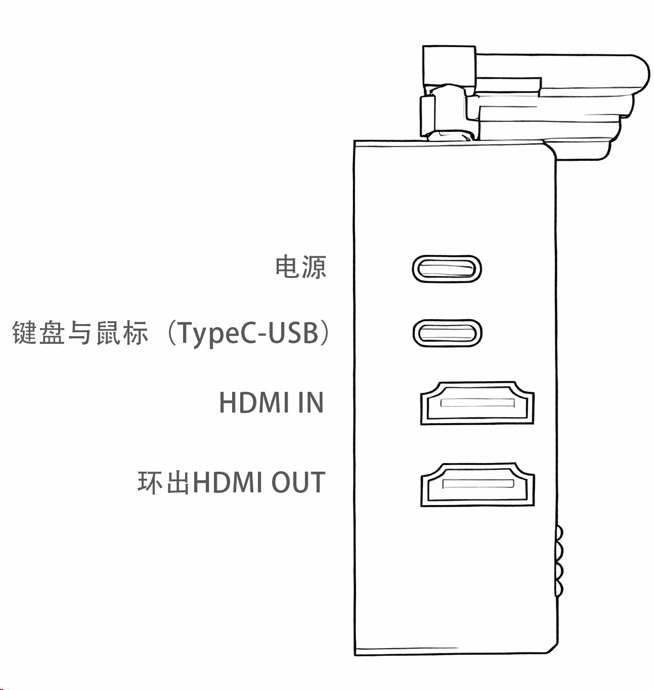
① DC12V:電源介面
② K/M:連接受控主機 USB 連接埠
③ IN:連接受控主機 HDMI 連接埠
④ LOOP:迴路輸出介面,用於將受控裝置的 HDMI 輸入訊號同步輸出至顯示器
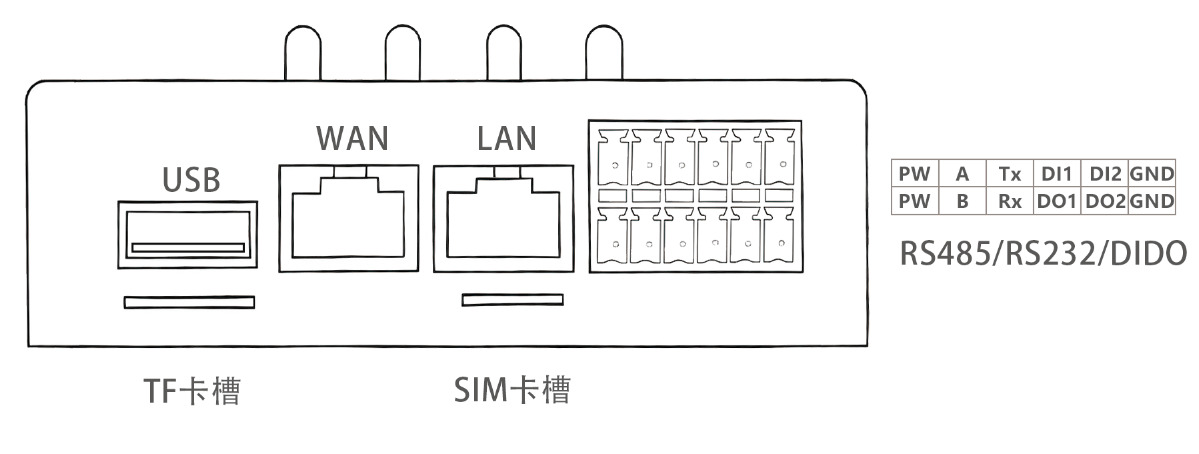
⑤ USB:連接 USB 隨身碟等外接裝置
⑥ TF:連接 TF 記憶卡進行儲存空間擴充
⑦ WAN:智控 PRO 透過有線網路連接外部網路的介面
⑧ LAN:可讓內部網路裝置透過智控 PRO 連線上網
⑨ SIM:可用於 4G 網路連線
⑩ I/O:用於 RS485 資料擷取
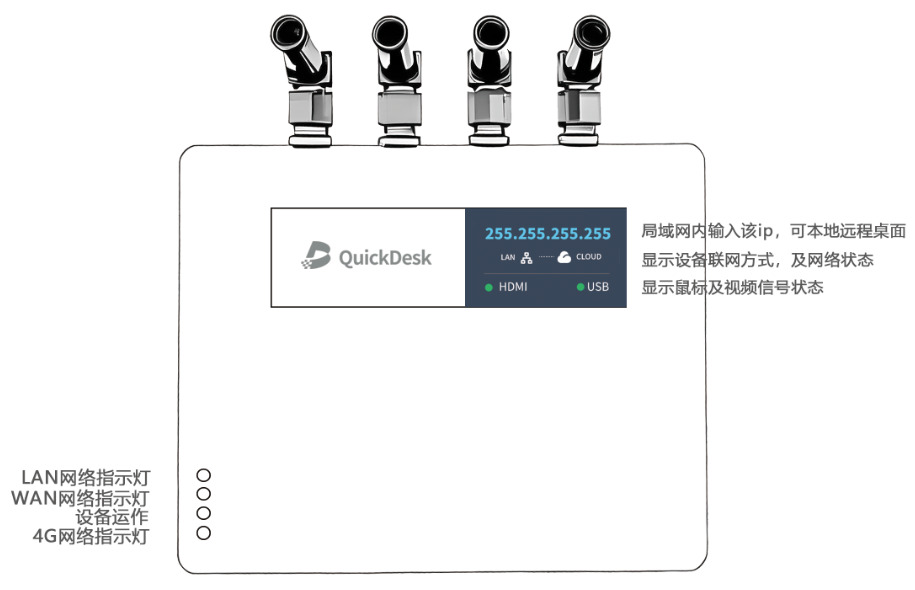
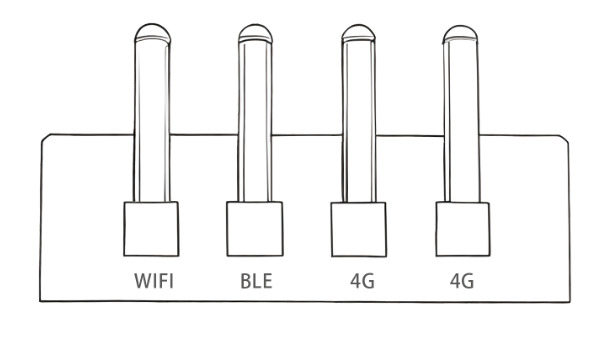
1.2.2 後面板介面與網路連接埠說明
1.2.3 顯示螢幕說明
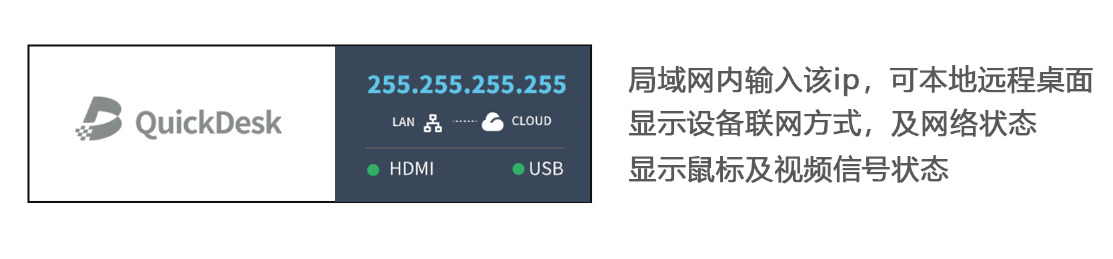
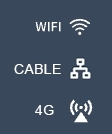
裝置有 3 種網路狀態:WIFI 連線(無線網路)、CABLE 連線(有線網路)、4G 連線(4G 網路)。

此畫面表示裝置尚未連接任何網路,需要進行網路設定。
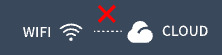
裝置無法連接雲端平台。

HDMI 介面已正常連接——已偵測到受控裝置的視訊訊號。
USB 介面已正常連接——已偵測到受控裝置的 USB 輸入。

HDMI 介面未連接。
USB 介面未連接。
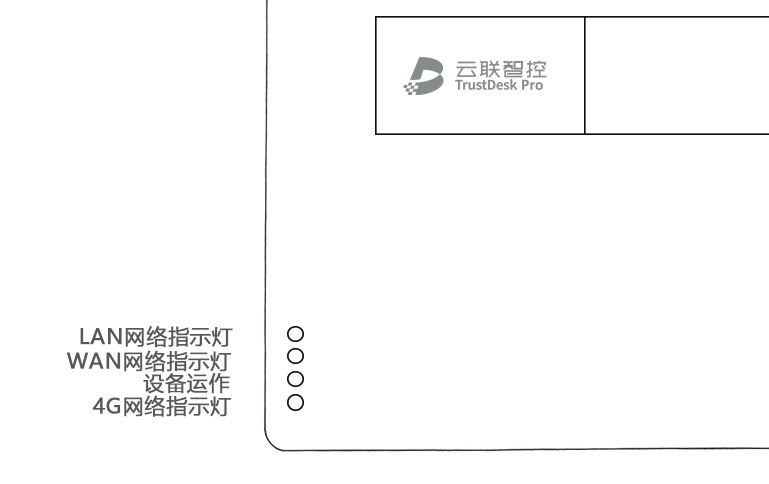
1.2.4 LED 狀態指示燈說明
1.2.5 SIM 卡插槽說明
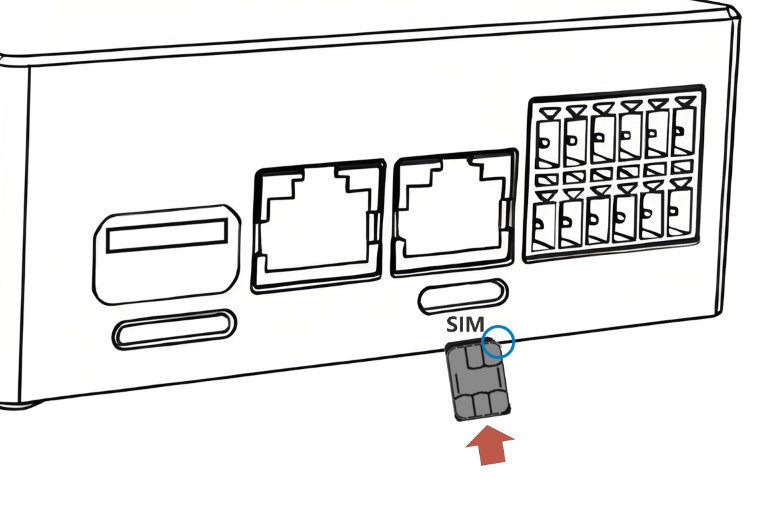
將 SIM 卡晶片朝上,依照圖示方向插入裝置前側的 SIM 卡插槽。請確認裝置的 4 根天線均已正確安裝。
正常情況下,插入 SIM 卡後裝置會自動辨識訊號。請等待約 30 秒,讓裝置完成網路訊號辨識。
若裝置無法辨識 SIM 卡,建議先關閉裝置電源,再重新啟動,等待約 1 分鐘後重新檢查。
1.2.6 TF 卡擴充插槽說明與設定
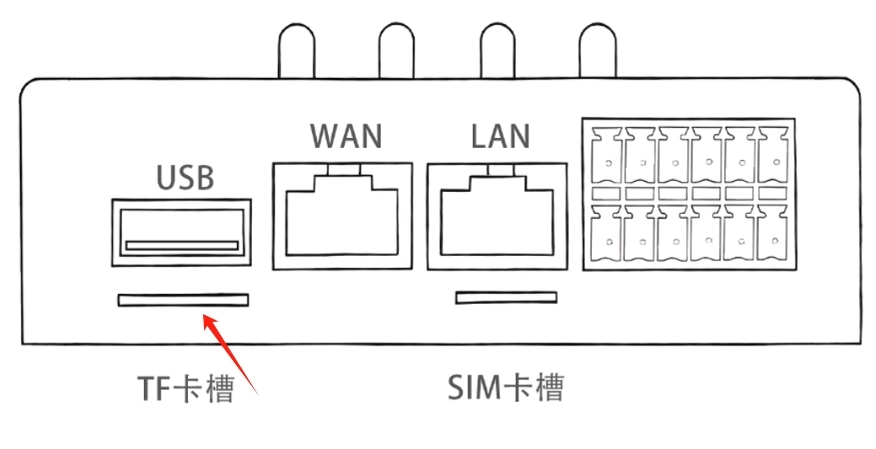
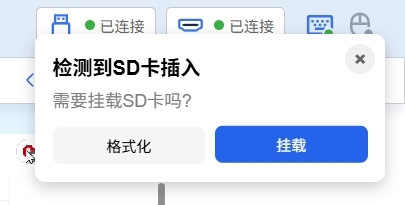
將 TF 卡插入插槽後,受控裝置的遠端桌面會顯示「偵測到 SD 卡插入」。若是第一次插入該 TF 卡,請選擇格式化;若先前已格式化並掛載過,可直接進行掛載。
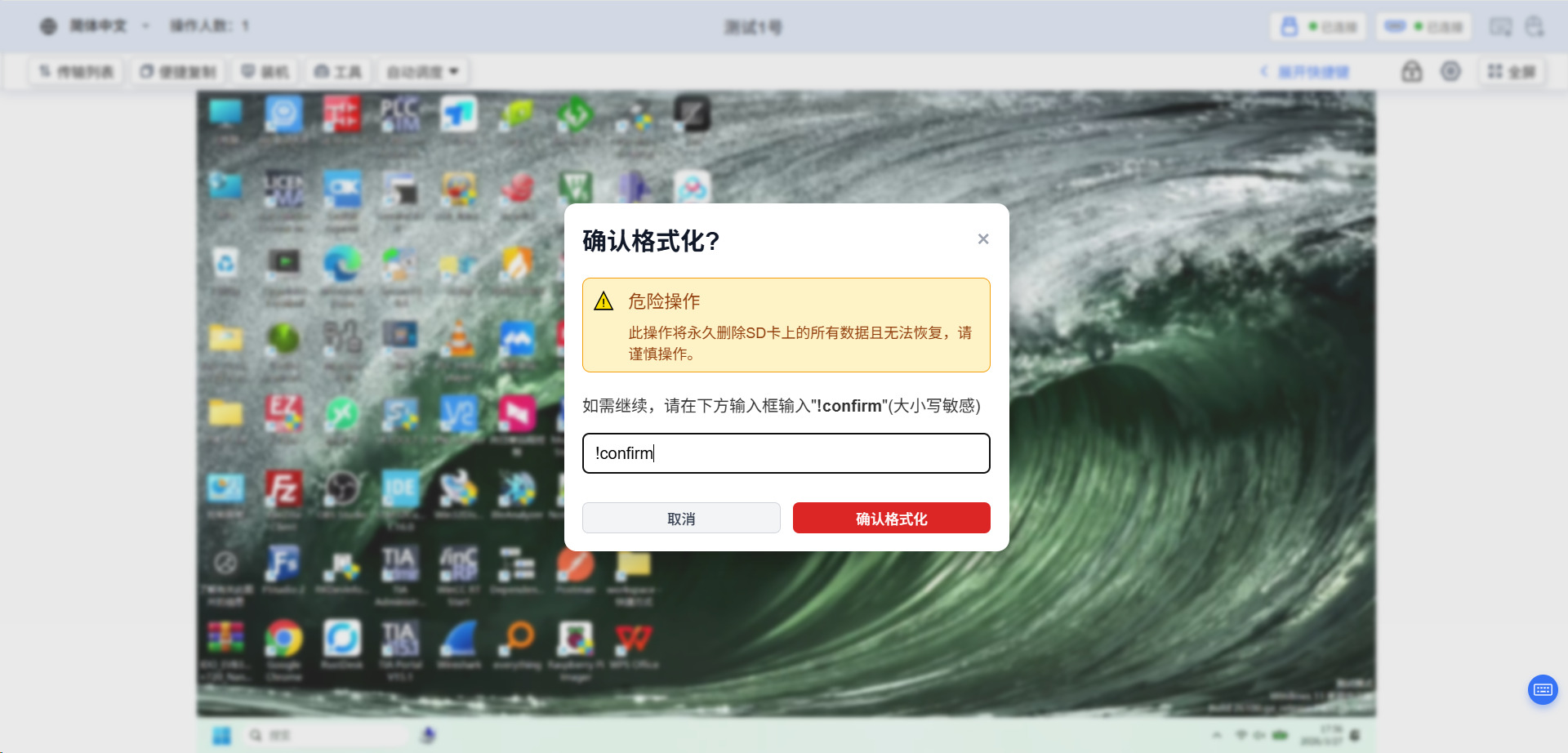
輸入 !confirm 確認格式化。
格式化需要等待數分鐘。格式化完成後,選擇確認掛載。
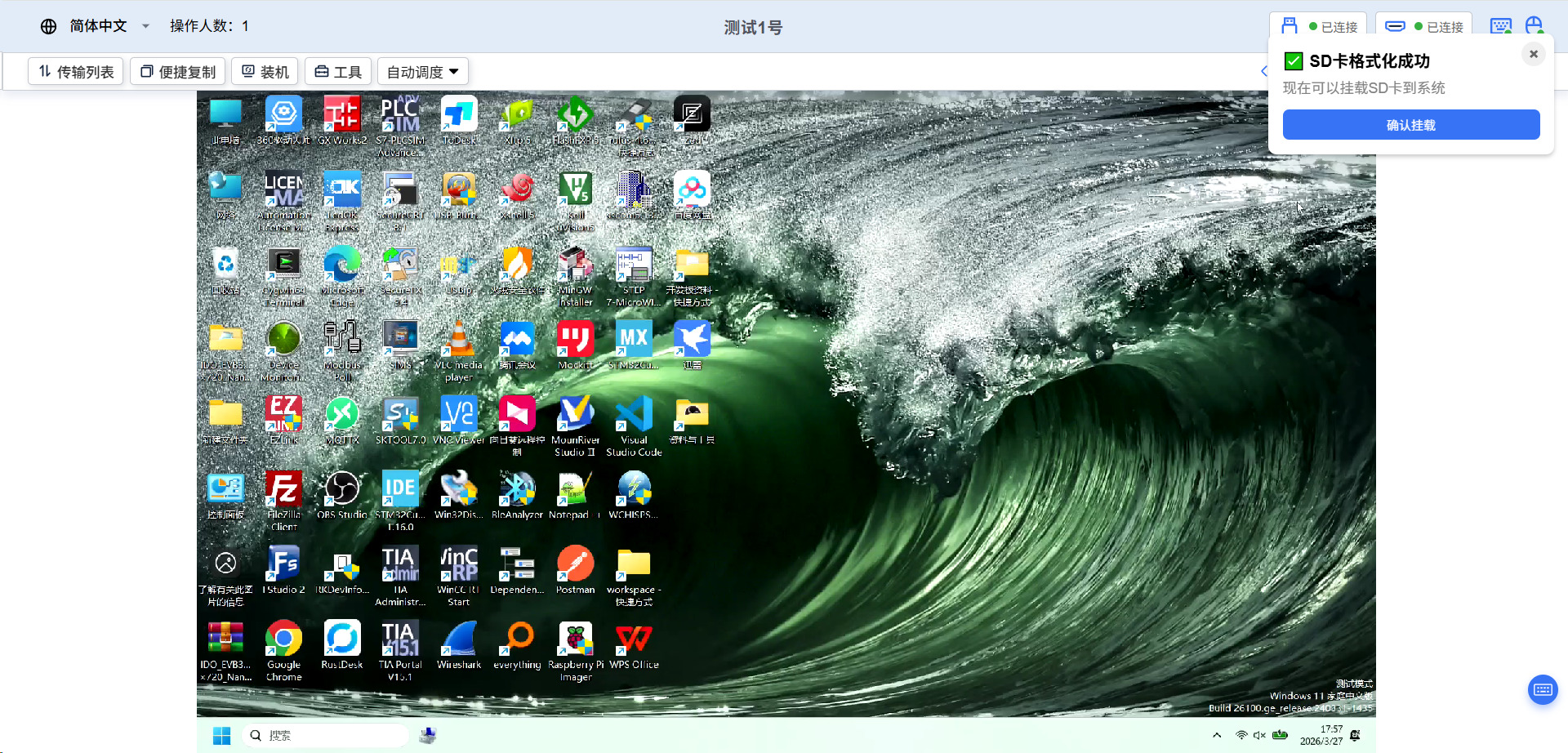
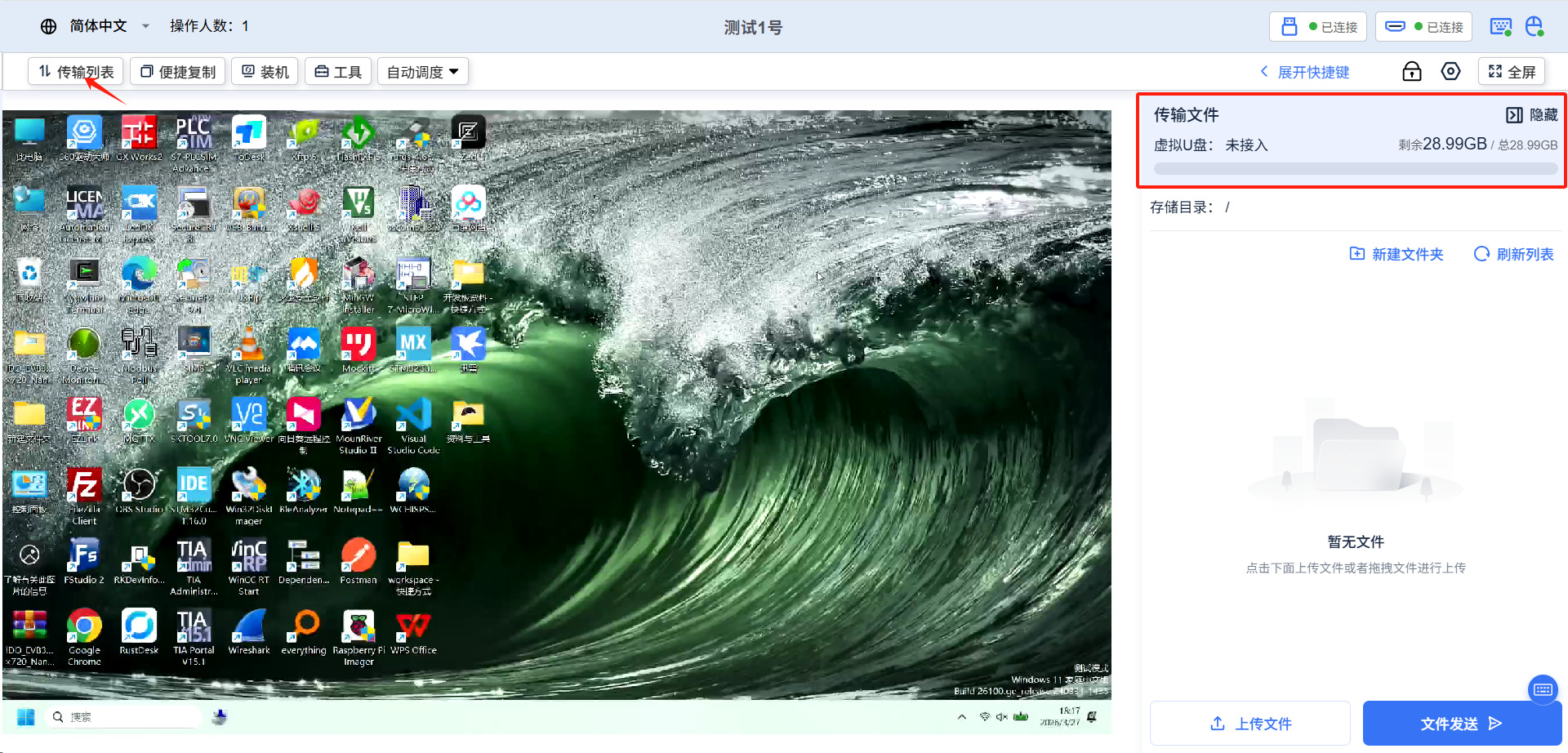
掛載成功後,可在傳輸清單中查看已掛載的 SD 卡。
1.3 技術規格與執行環境需求
CPU:工業級處理器
記憶體:2GB LPDDR4X(選配)
儲存空間:內建 32GB eMMC(選配),支援 TF 卡擴充
電源輸入:DC 12V
視訊介面:
- 1×HDMI IN(最高 1080p@60Hz)
- 1×HDMI OUT(最高 4K@60Hz,支援迴路輸出)
網路介面:
- 2×Gigabit Ethernet 連接埠(RJ45)
USB 介面:
- 1×USB 3.0 Type-A
- 1×USB Type-C
指示燈:電源 / 系統 / 網路
序列埠與 I/O:
- 2×RS485/RS232(可設定)
- DI/DO 警報輸入與輸出
無線通訊:
- 內建 4G(CAT4)
- WiFi 6(802.11ax)
- 支援擴充 5G 模組(可客製化)
- 支援海外頻段 4G 模組
天線:WiFi / BLE / 4G 多天線設計
其他:
- 尺寸:88mm × 70mm × 27mm
- 1.14 吋 OLED 顯示螢幕
- 工作溫度:0–70℃
2. 快速使用:裝置部署與雲端接入
2.1 硬體實體接線指南
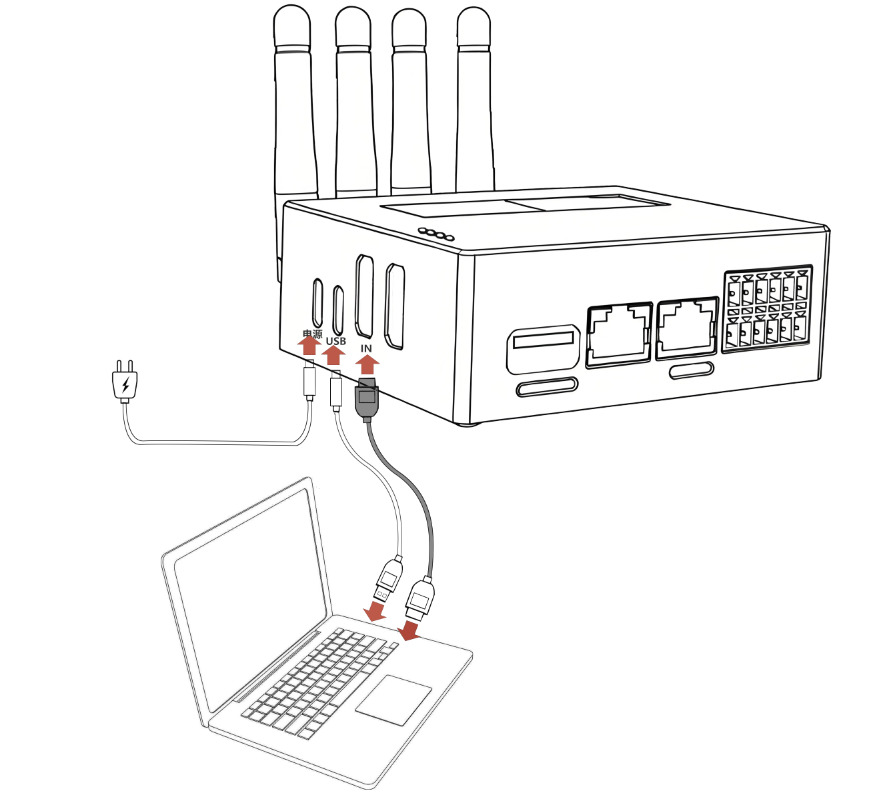
智控 PRO 可透過有線網路、WIFI 或 4G 連線。依照上圖,使用 HDMI 線與 USB 線連接智控 PRO 和受控裝置。
2.2 存取 QUICKDESK 雲端平台
2.2.1 方式一:使用手機掃描機身 QR Code 直接存取
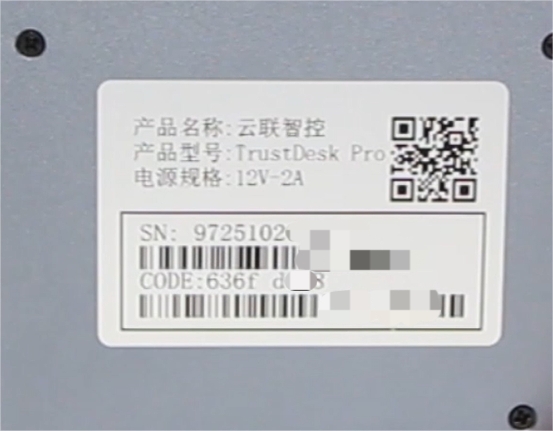
掃描閘道器背面的 QR Code,或開啟【QuickDesk 雲端平台】。
2.2.2 方式二:在 PC 瀏覽器輸入網址存取
輸入【QuickDesk 雲端平台】網址:https://access.quickdesk.com
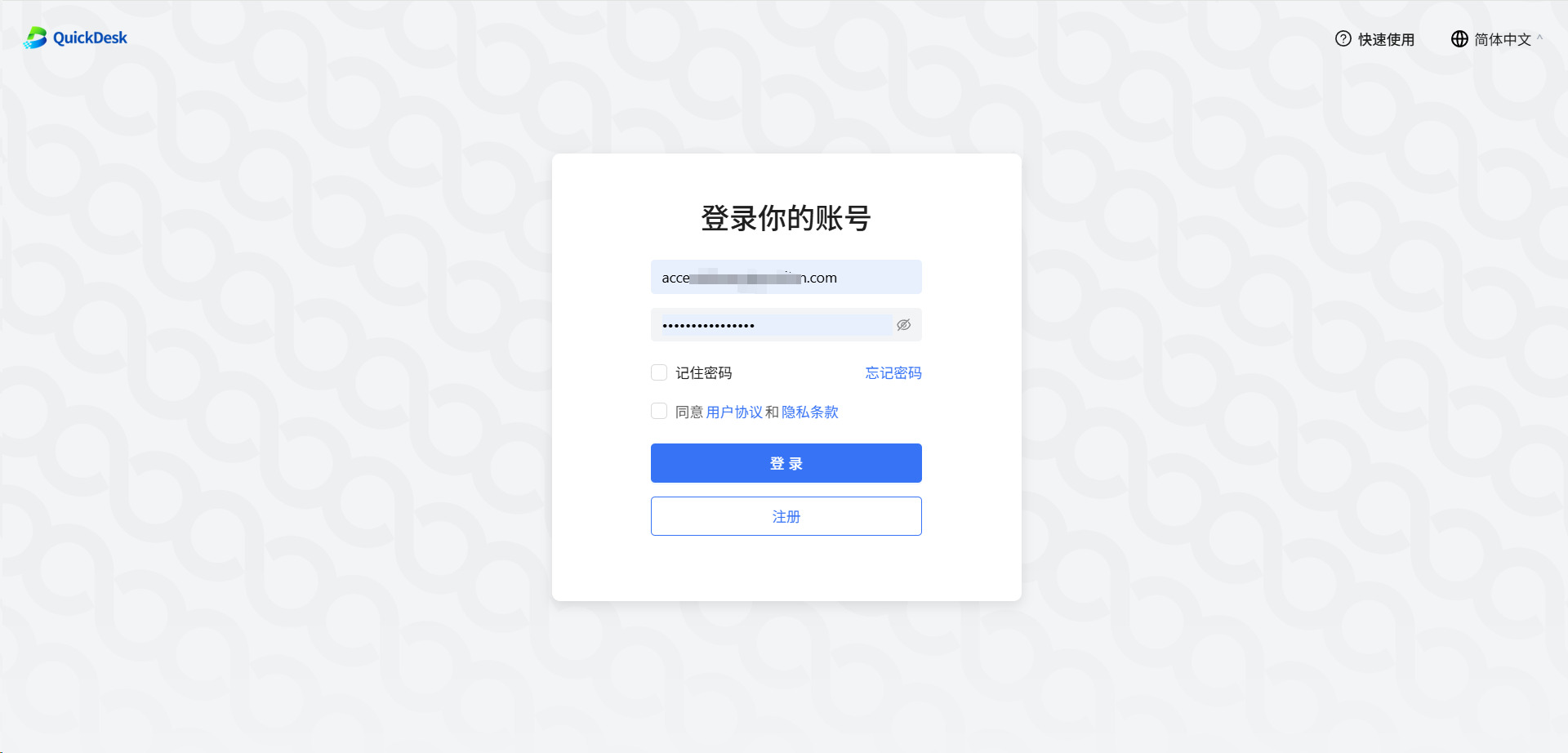
2.3 在雲端平台註冊與登入帳號
2.3.1 註冊新使用者帳號
按一下平台頁面的【註冊】按鈕,前往註冊畫面。
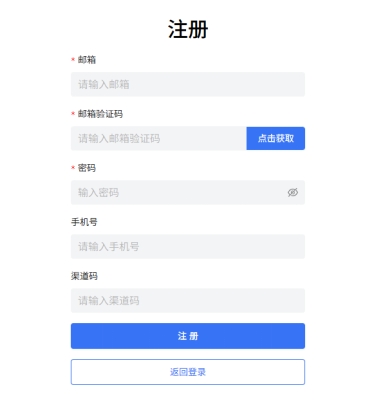
輸入電子郵件地址後,前往信箱取得驗證碼。
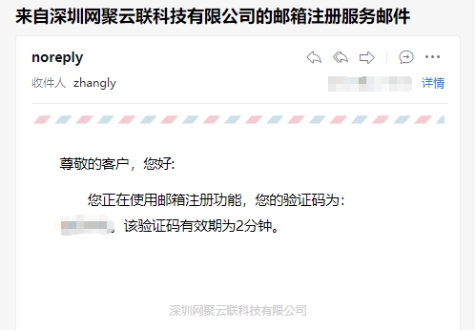
完整填寫表單並送出,即可完成註冊。
2.3.2 登入 QUICKDESK 控制台首頁
註冊完成後,使用使用者名稱與密碼登入。
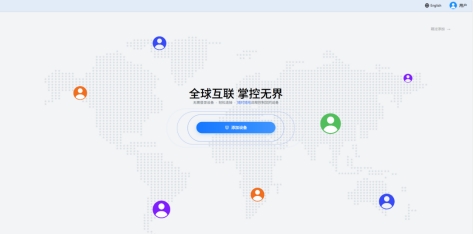
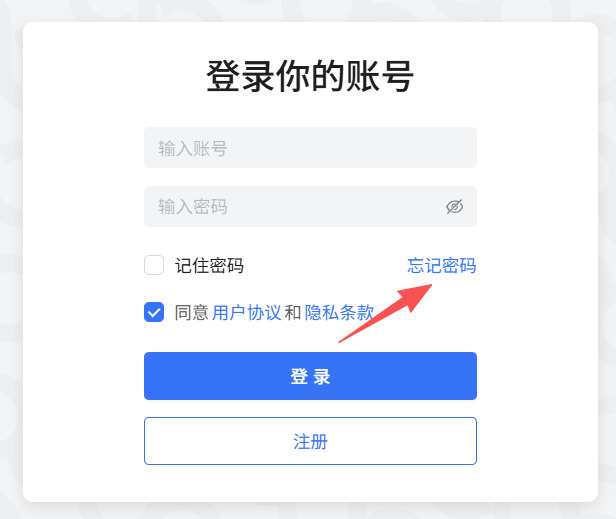
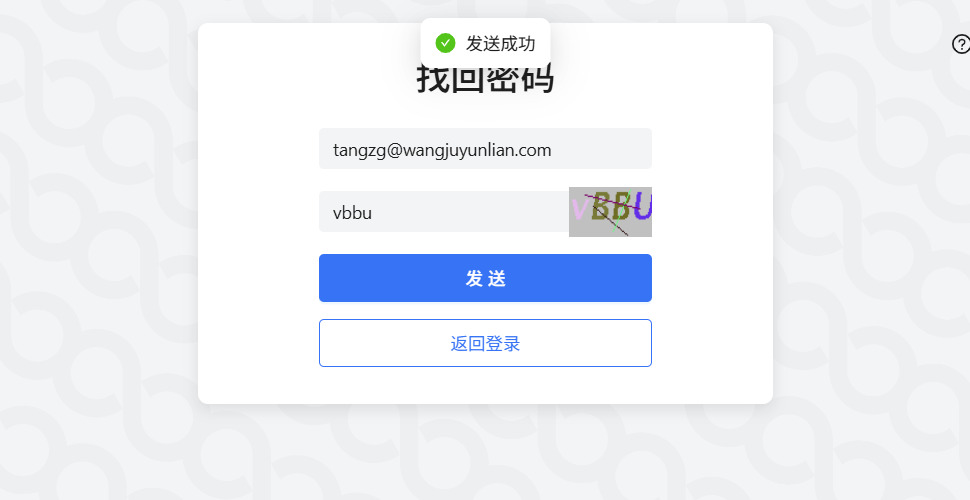
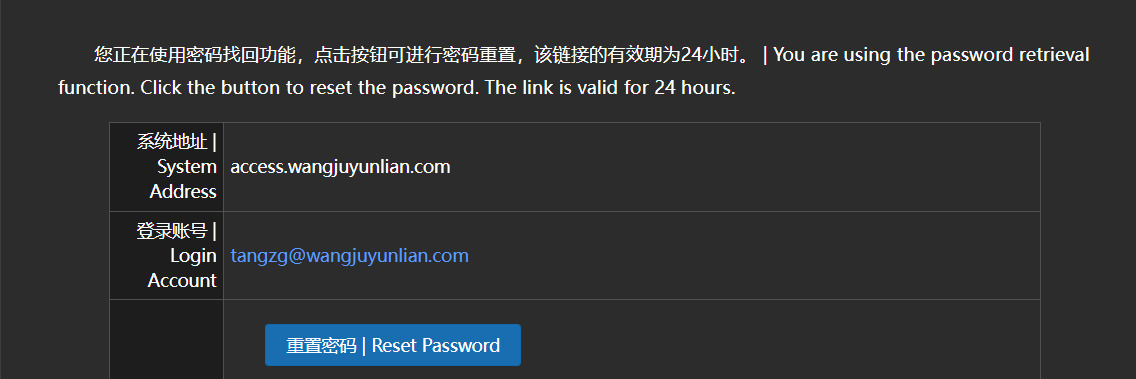
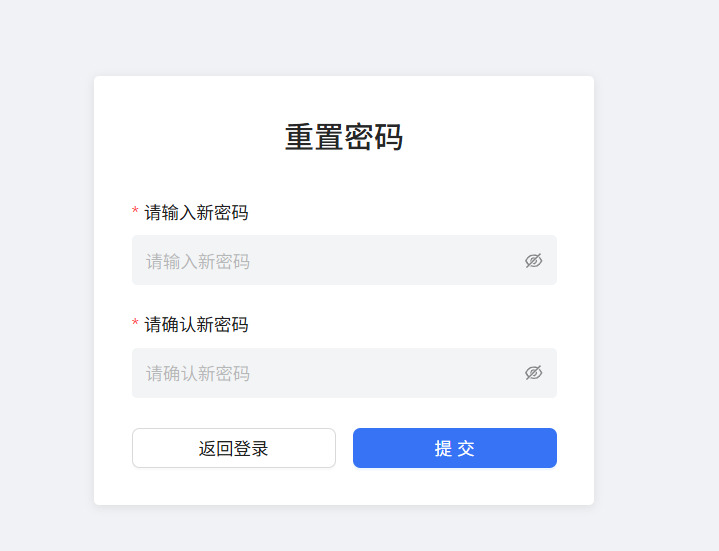
2.3.3 忘記帳號密碼時的找回與重設流程
2.4 為智控 PRO 裝置設定網路
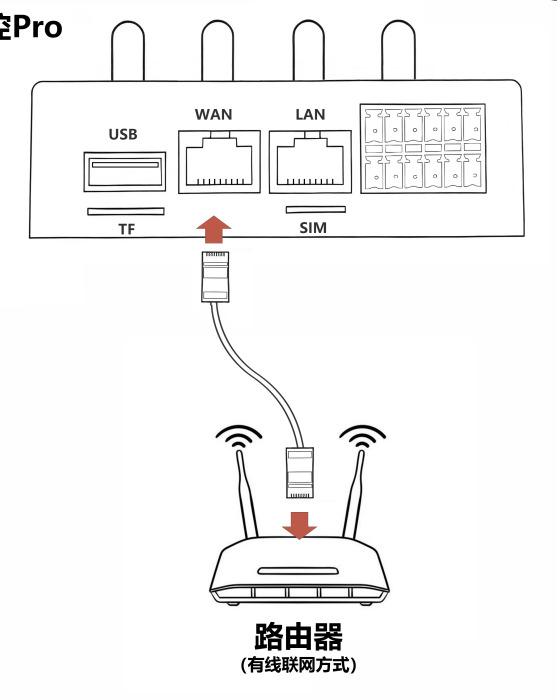
2.4.1 方法一:有線網路設定(將網路線插入 WAN 連接埠)
將網路線一端連接路由器的 LAN 連接埠,另一端連接智控 PRO 的 WAN 連接埠。接著開啟智控 PRO 電源,等待裝置完成有線網路連線。
2.4.2 方法二:4G 行動網路設定(插入 SIM 卡)
在智控 PRO 未通電的情況下,將 4G SIM 卡插入 SIM 卡槽,接著開機並等待裝置自動連接 4G 網路。
2.4.3 方法三:無線網路設定
請參考 2.5「在雲端平台新增與納管裝置」,透過藍牙設定 WIFI。
2.4.4 切換裝置網路方式(優先網路類型:有線 / WiFi / 4G)
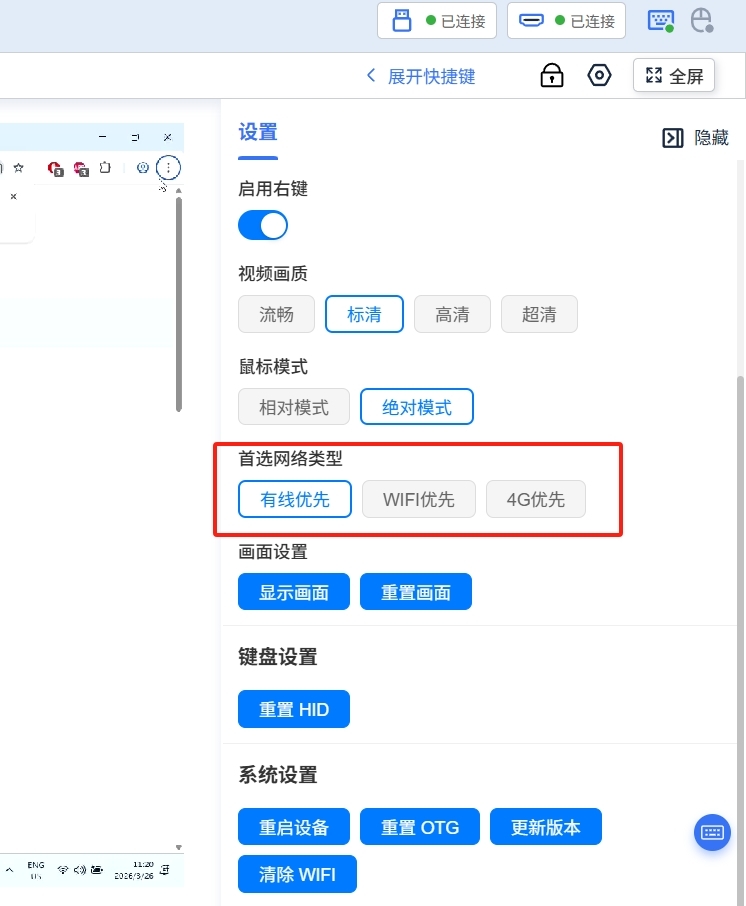
在受控裝置的遠端桌面中,按一下右上角的設定圖示,然後依需求選擇網路類型:有線優先 / WIFI 優先 / 4G 優先。
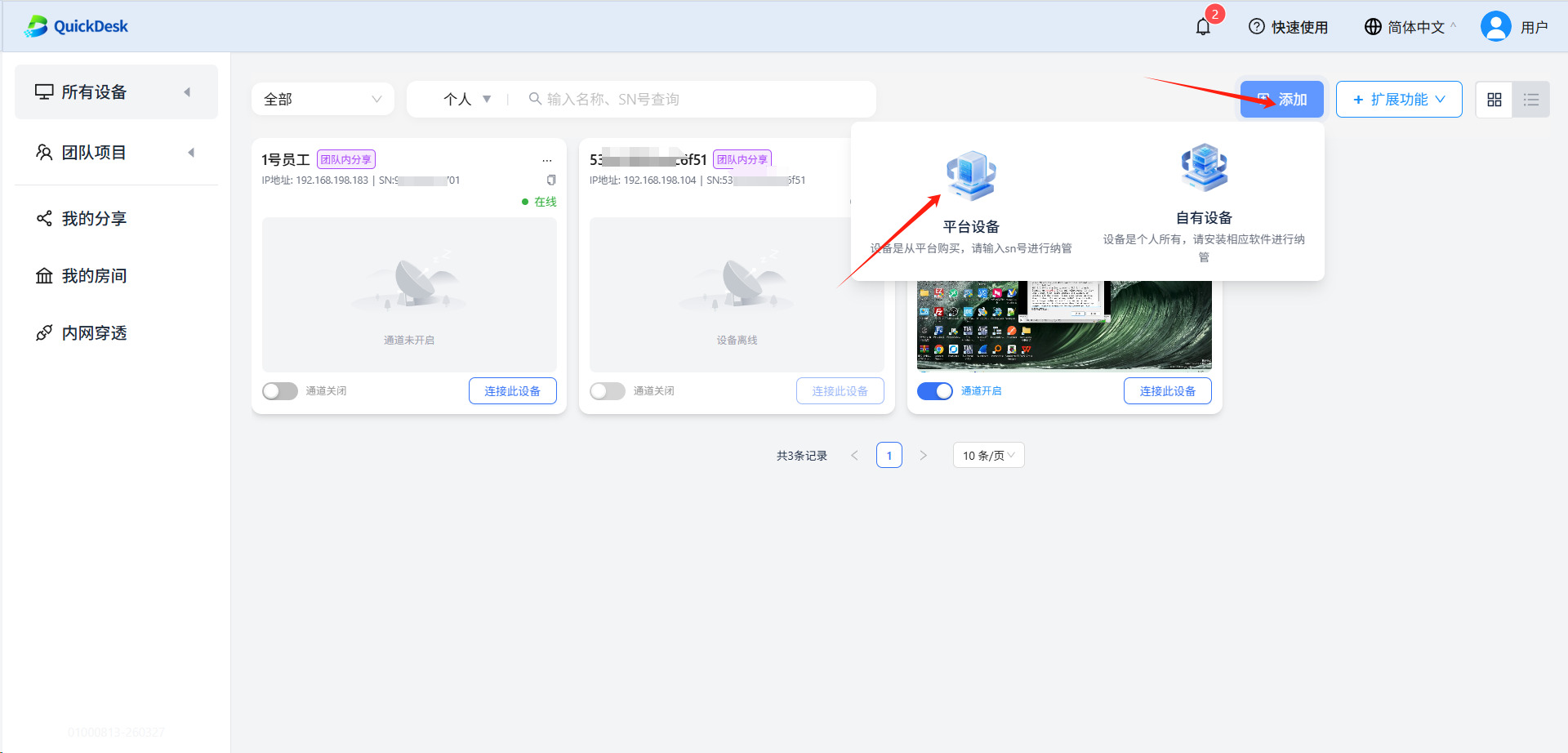
2.5 在雲端平台新增與納管裝置
按一下「新增裝置」。
2.5.1 方式一:透過藍牙自動搜尋並新增裝置
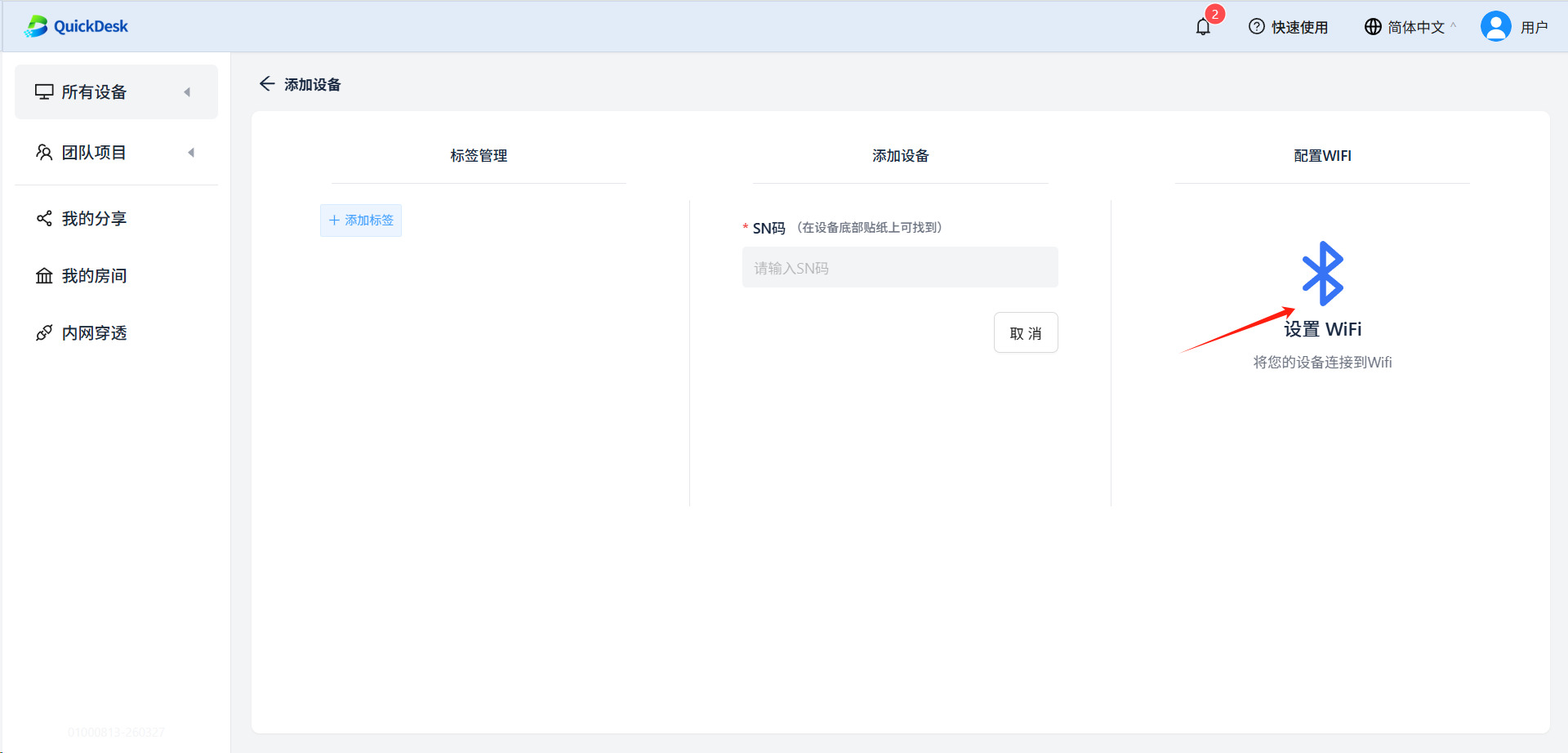
按一下「設定 WIFI」。
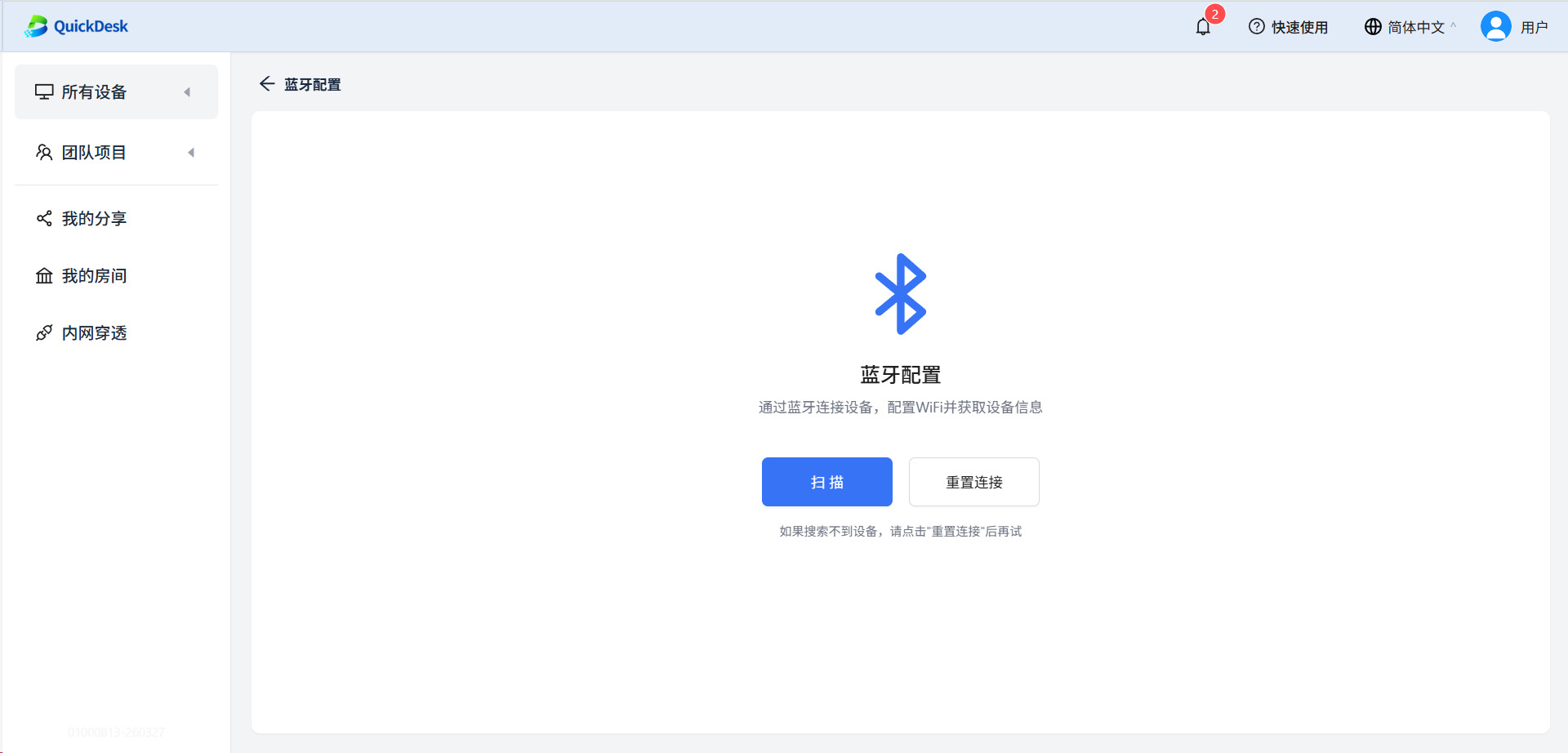
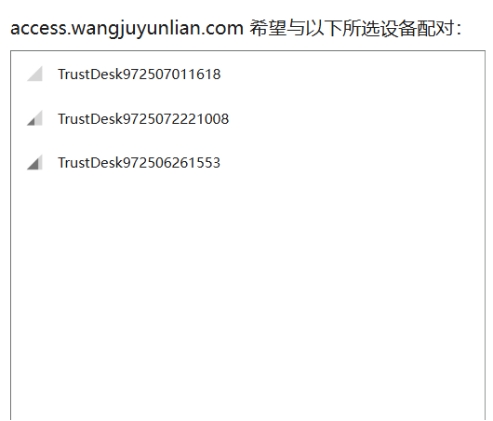
選擇需要納管的裝置。
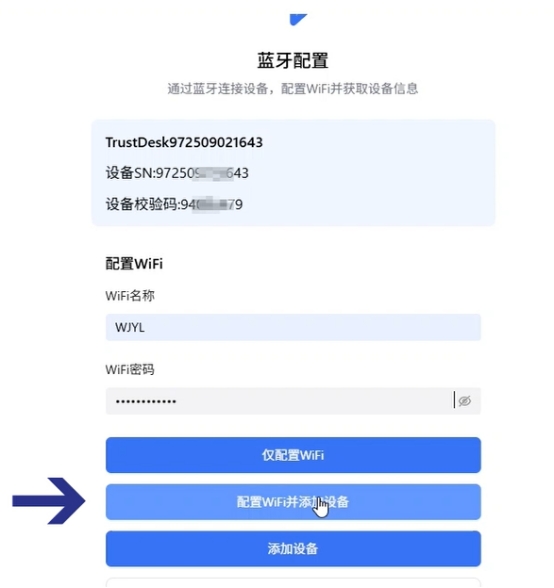
此時可以同時設定 WIFI 網路。輸入 WIFI 名稱與 WIFI 密碼後,按一下【設定 WIFI 並新增裝置】。
若只需設定 WIFI,請按一下【僅設定 WIFI】。
新增完成
2.5.2 方式二:手動輸入裝置背面的 SN 與驗證碼
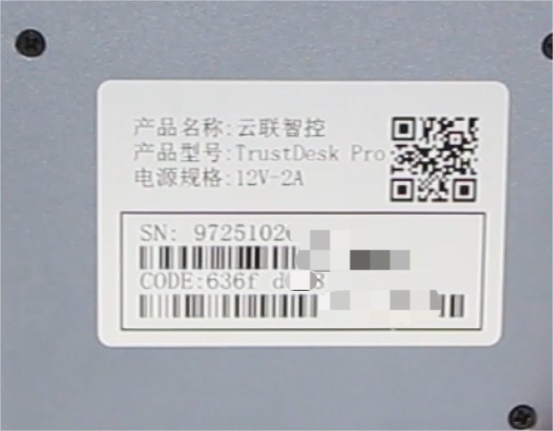
找到裝置背面的標籤,輸入 12 位 SN 與 8 位驗證碼。
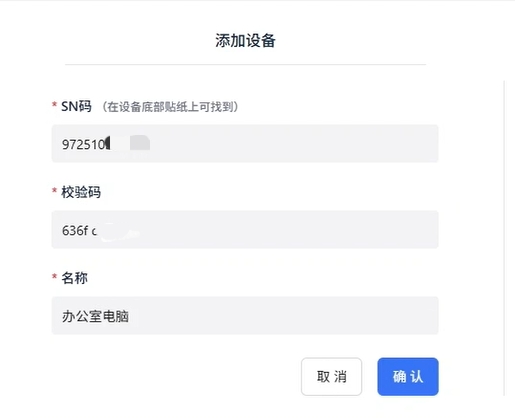
新增完成。
2.5.3 驗證裝置上線狀態與基本資訊設定
3. 開始使用產品:IP-KVM 與雲端核心功能
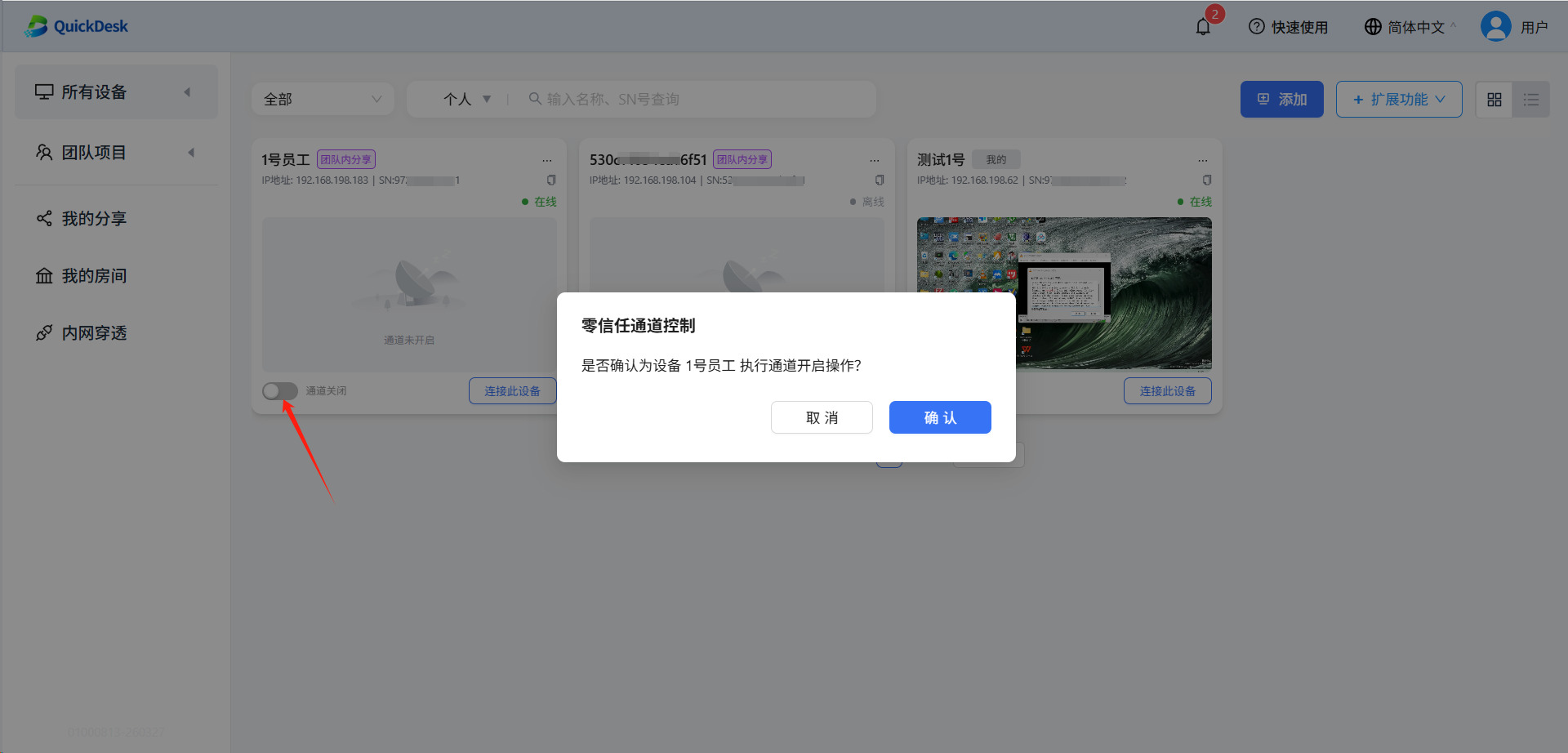
3.1 開啟零信任通道並建立安全連線
按一下裝置,開啟零信任通道。
3.2 啟動 IP-KVM 遠端桌面
3.2.1 使用 PC 瀏覽器進行遠端桌面控制
開啟 https://access.quickdesk.com
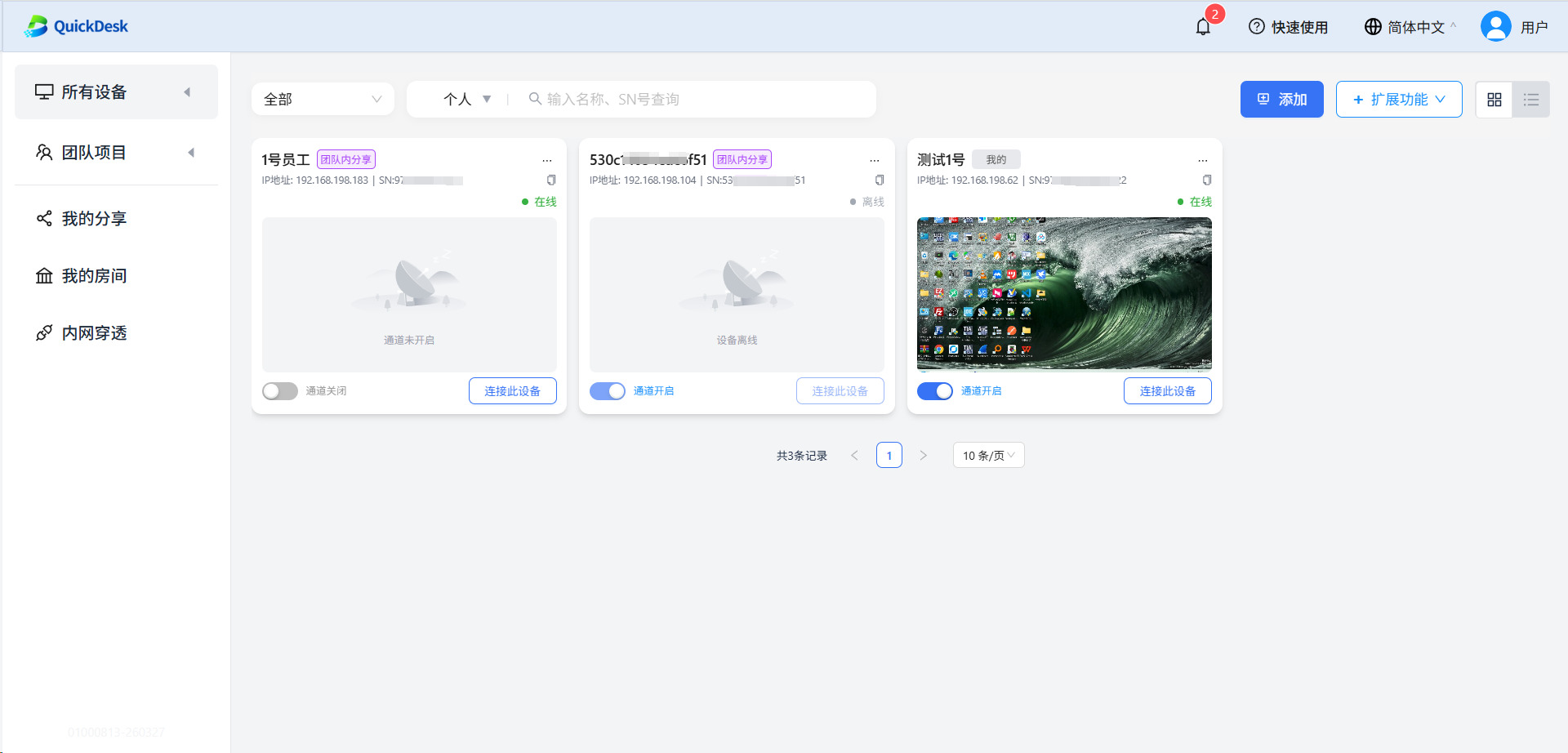
按一下「連接裝置」。
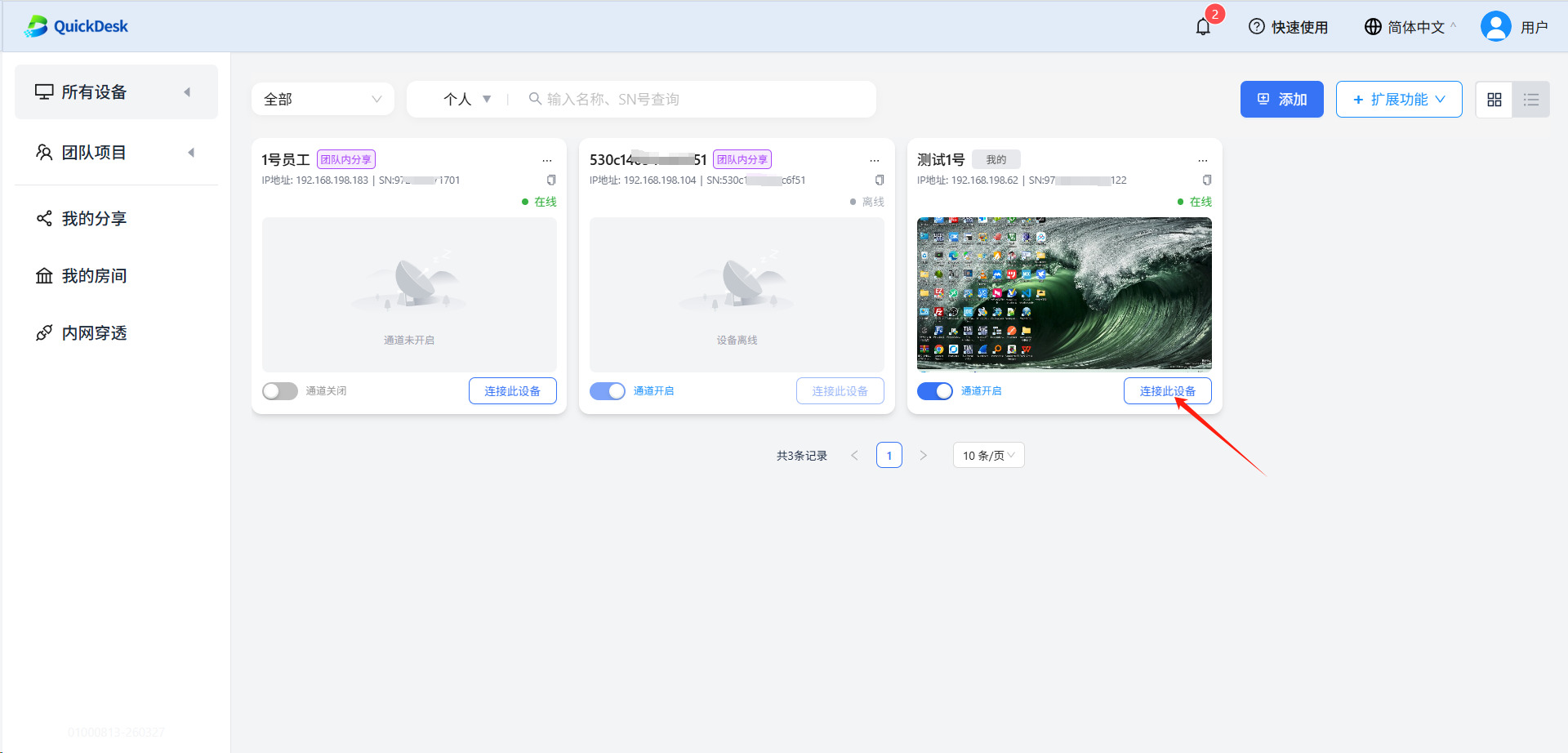
開啟新頁面並進入遠端桌面。
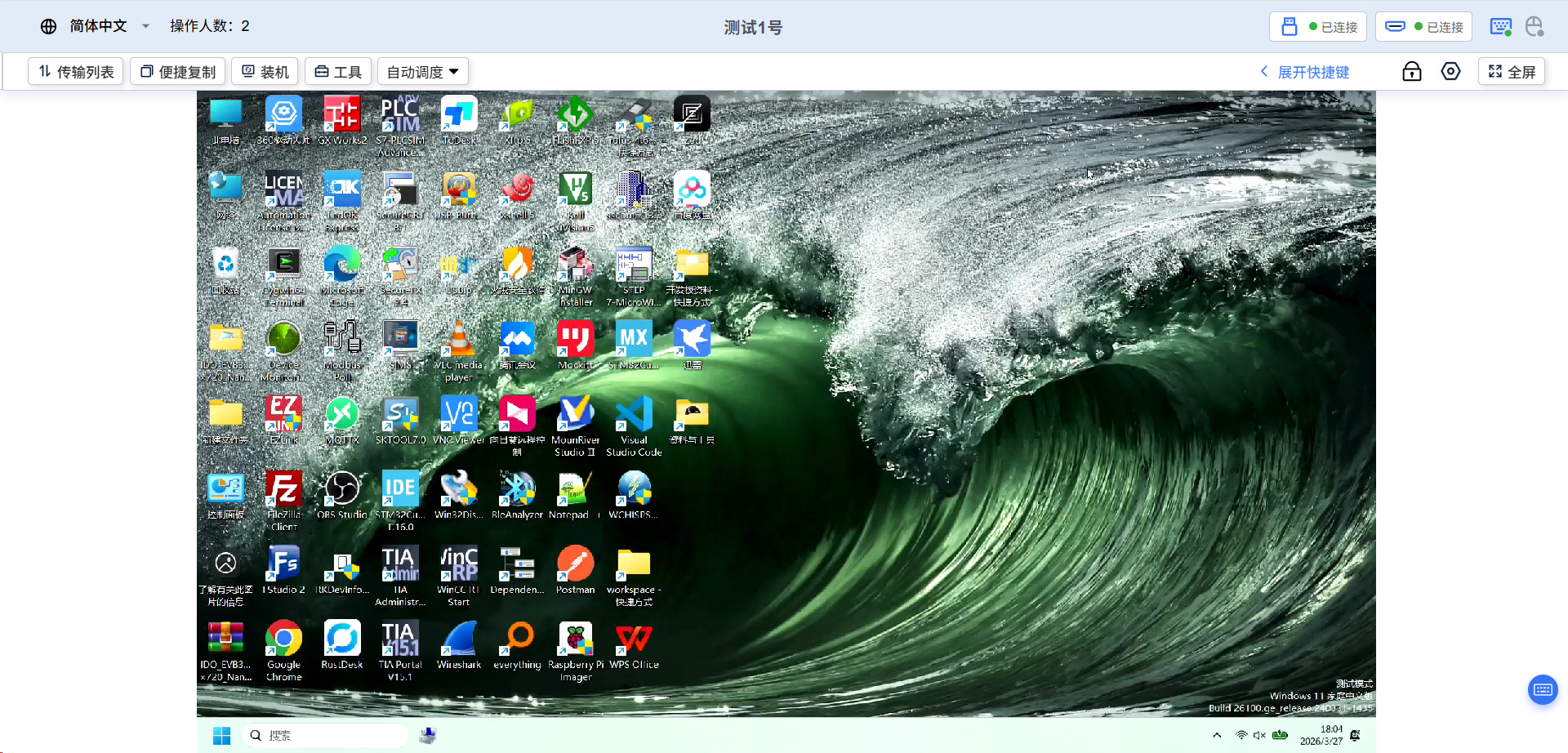
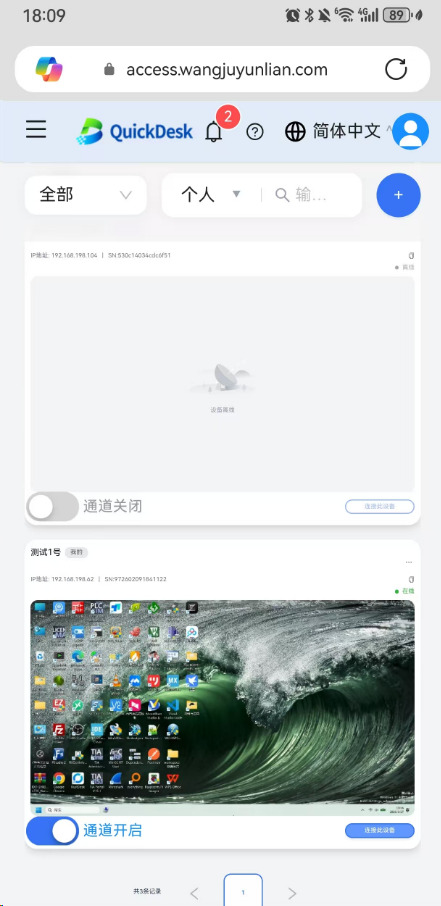
3.2.2 使用手機或平板瀏覽器進行遠端桌面控制
在行動裝置上開啟瀏覽器並前往 https://access.quickdesk.com
輸入使用者名稱與密碼登入平台。
選擇裝置並開啟遠端桌面。
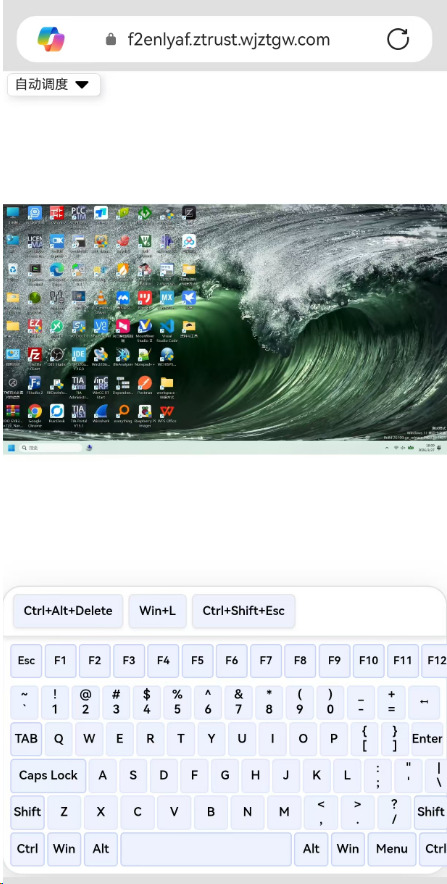
直向顯示如下:
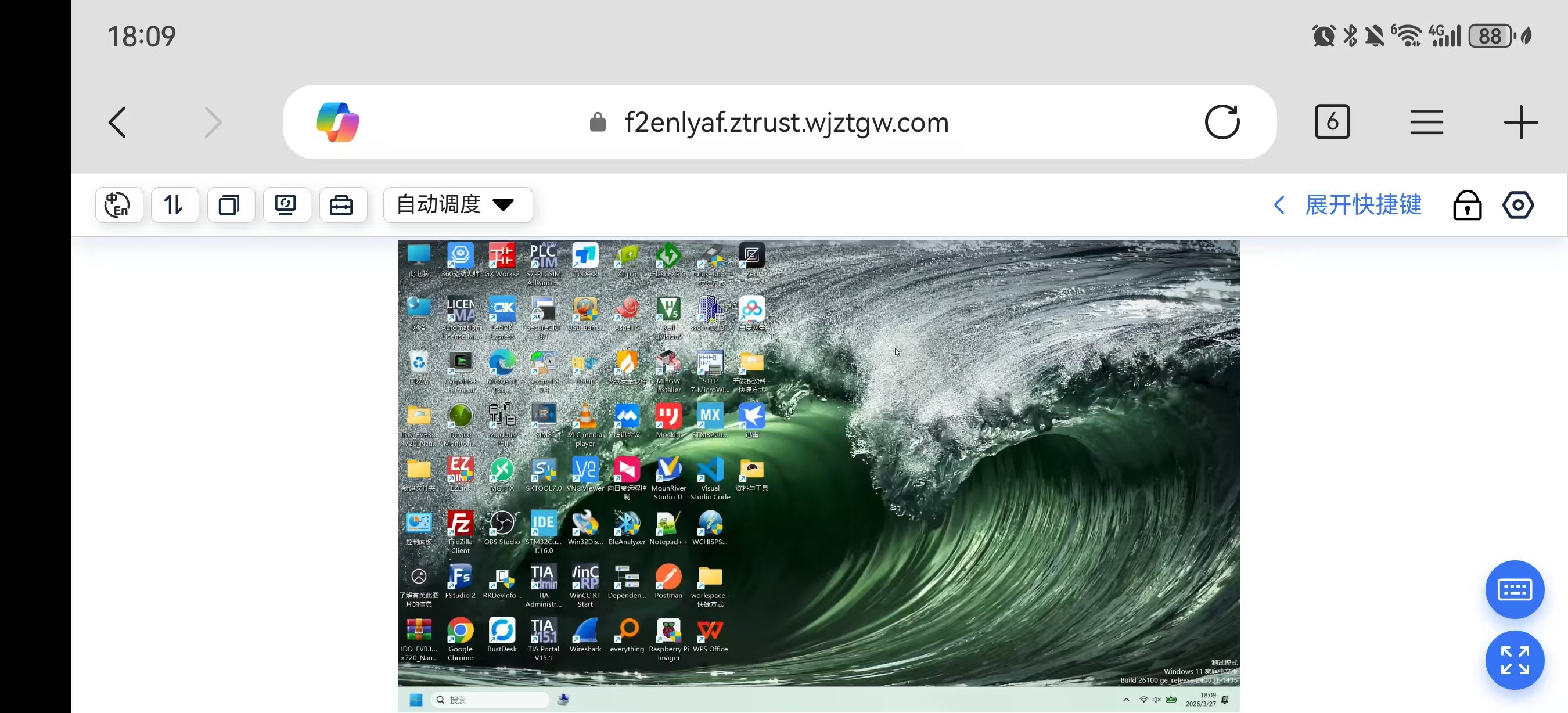
如需使用更多操作,請將行動裝置旋轉為橫向模式。
3.3 遠端重新安裝系統(虛擬媒體掛載)
3.3.1 準備作業系統 ISO 映像檔
可透過本機上傳或遠端下載準備映像檔。
① 本機上傳:將映像檔上傳至智控 PRO。
② 遠端下載:智控 PRO 透過映像檔下載網址取得檔案。
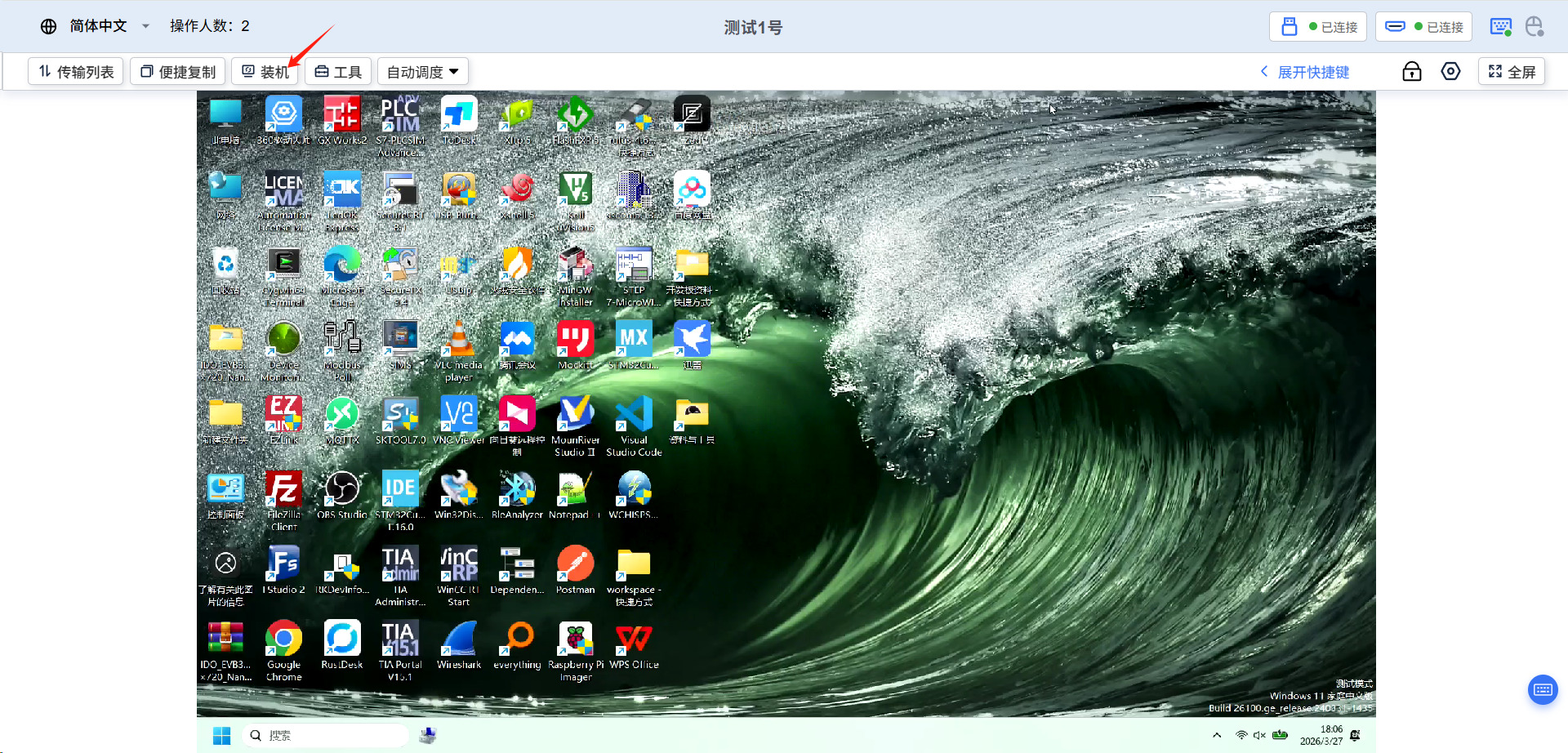
3.3.2 在雲端將映像檔掛載至目標裝置
將映像檔載入受控裝置。
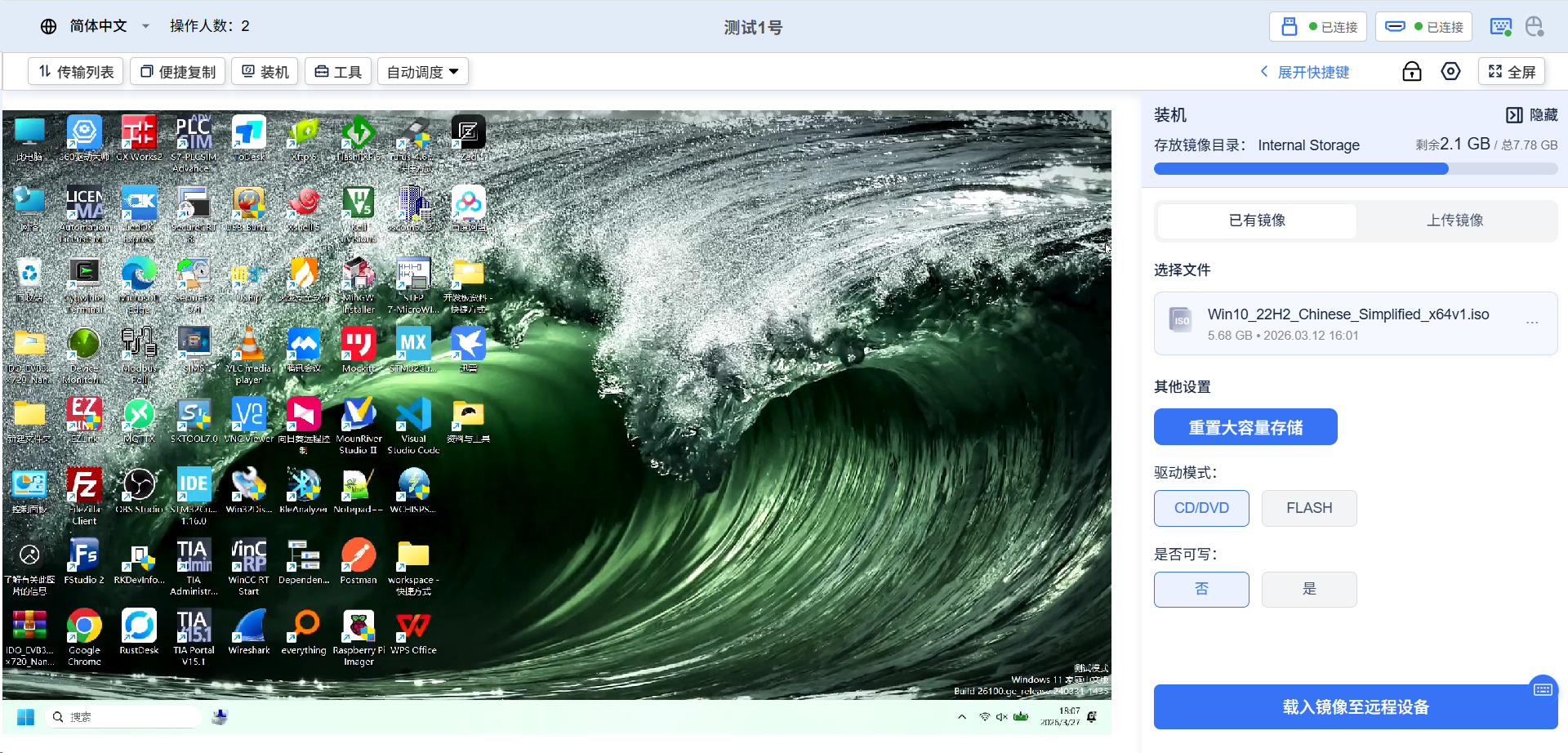
載入成功後,可在遠端桌面中看到對應的映像檔磁碟機。
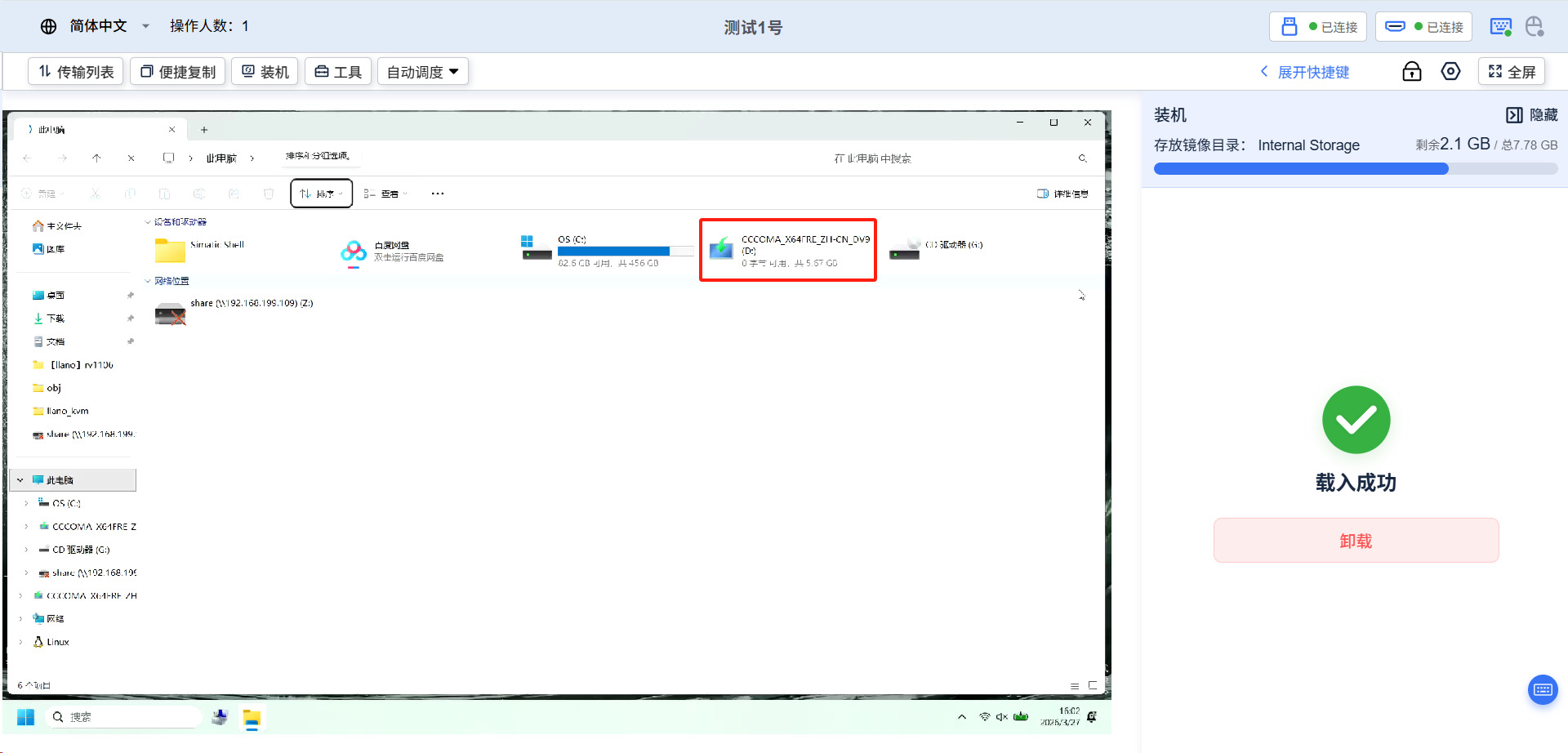
3.3.3 進入目標裝置 BIOS/UEFI 設定開機項目並執行重裝
不同受控裝置進入 BIOS 的方式不同,請依實際裝置說明操作。
3.4 檔案傳輸功能
3.4.1 從本機上傳檔案至受控裝置
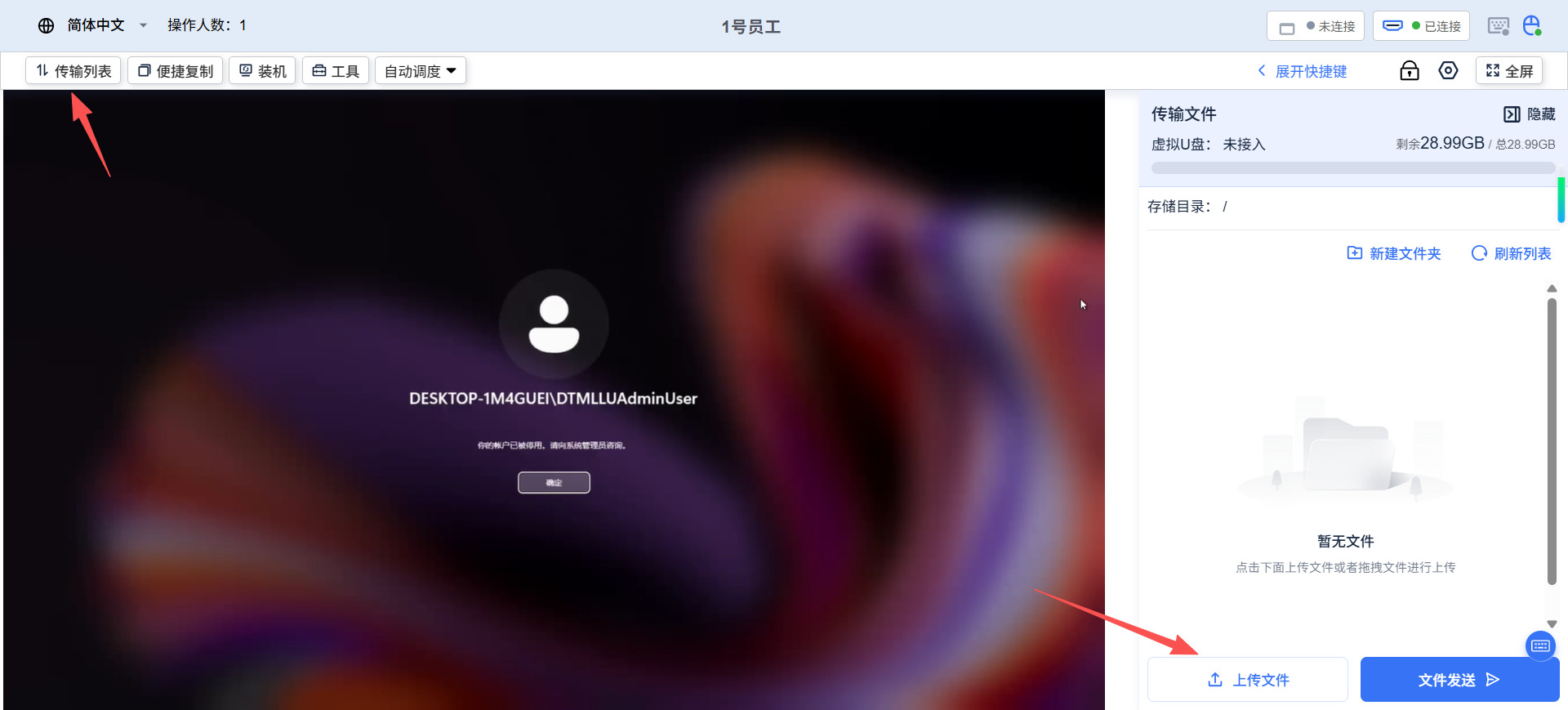
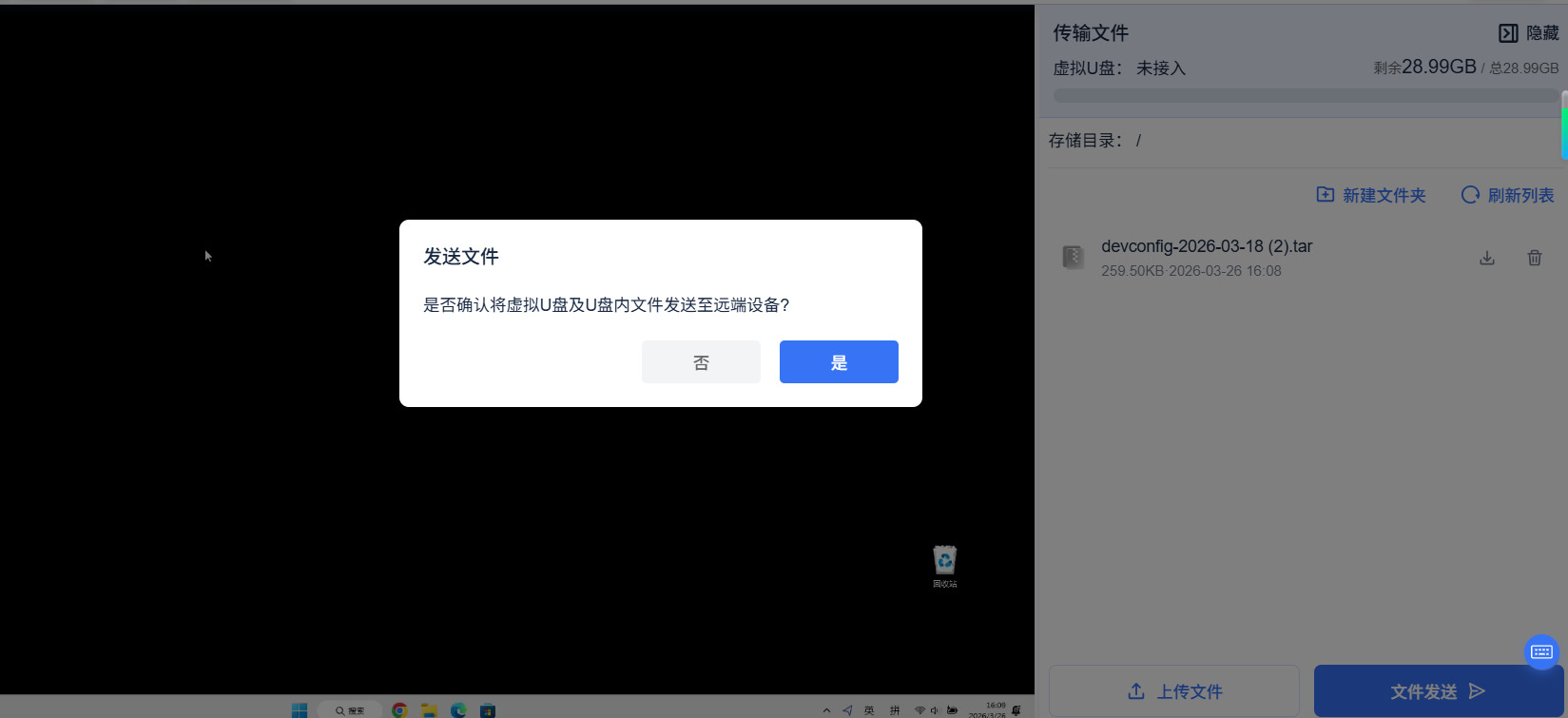
3.4.2 從受控裝置下載檔案至本機終端
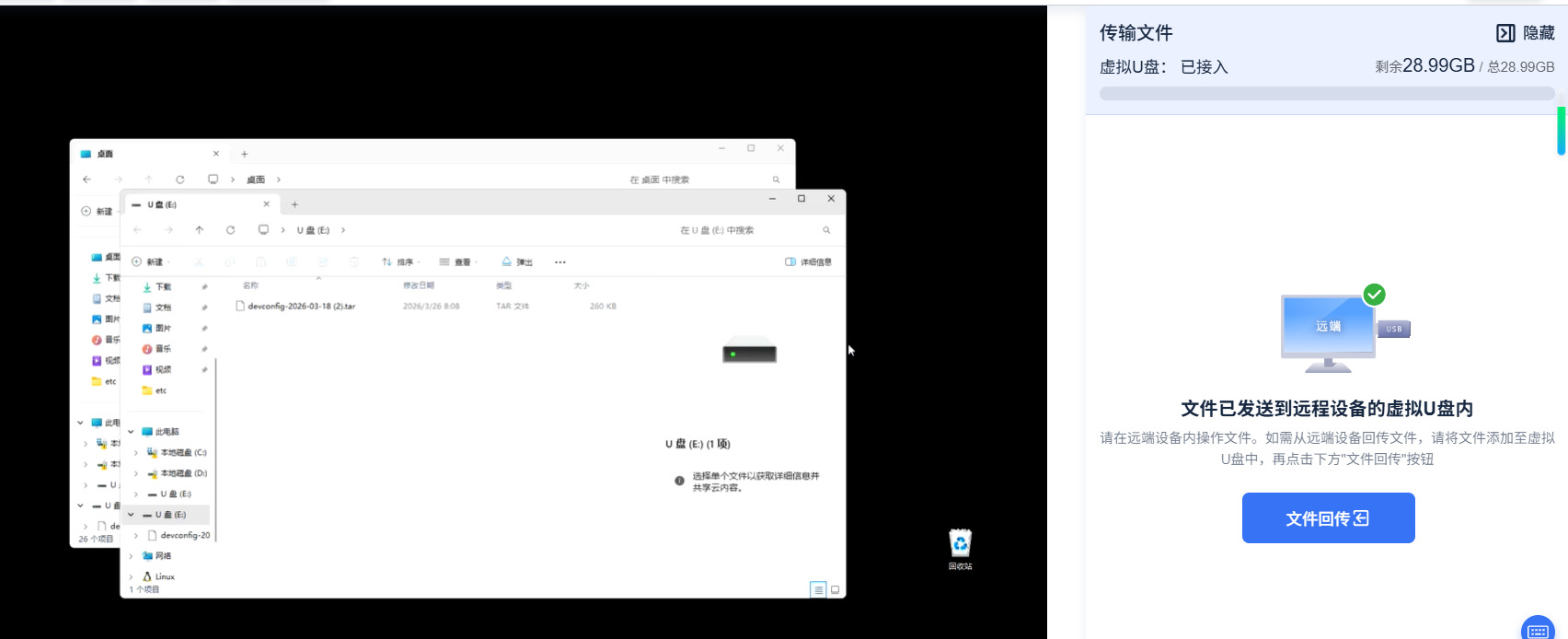
3.5 文字傳輸功能
3.5.1 傳送特殊快捷鍵指令(如 Ctrl+Alt+Del)
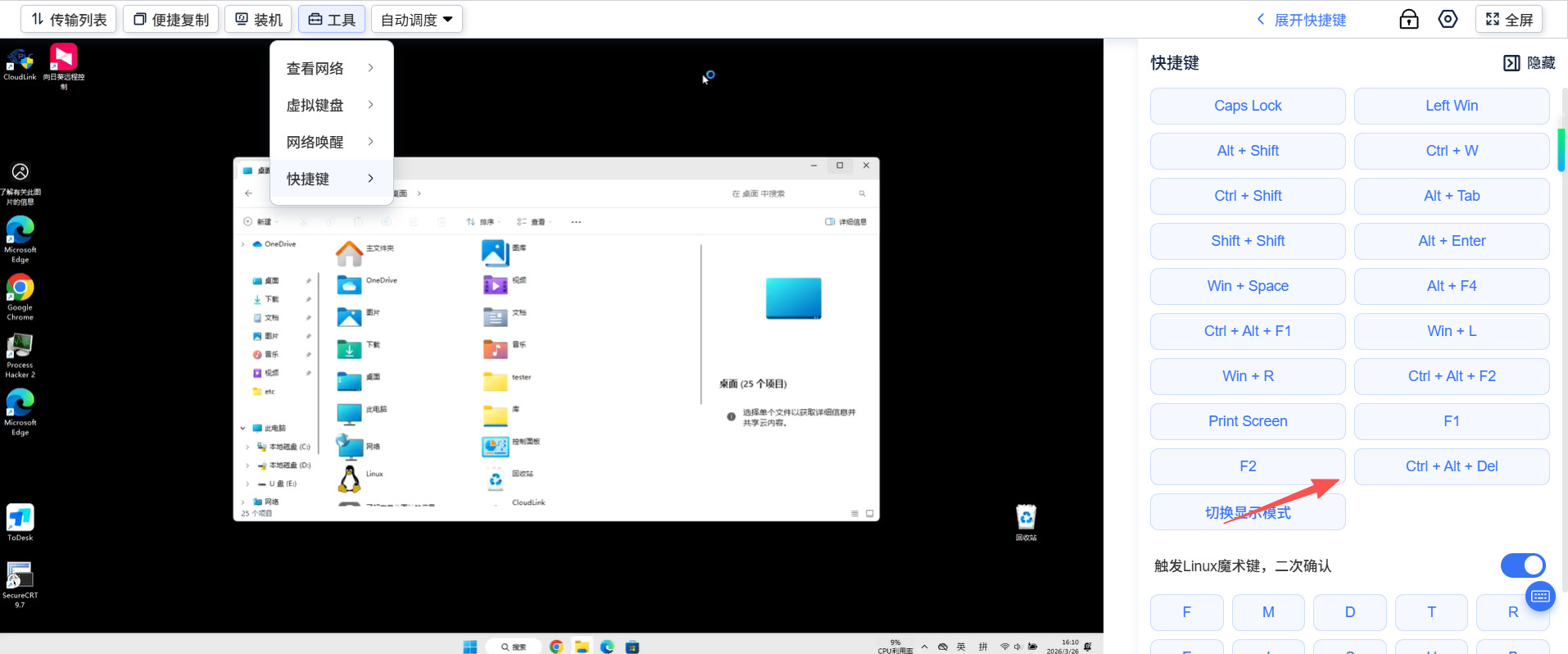
3.6 網路穿透與跳板機功能設定
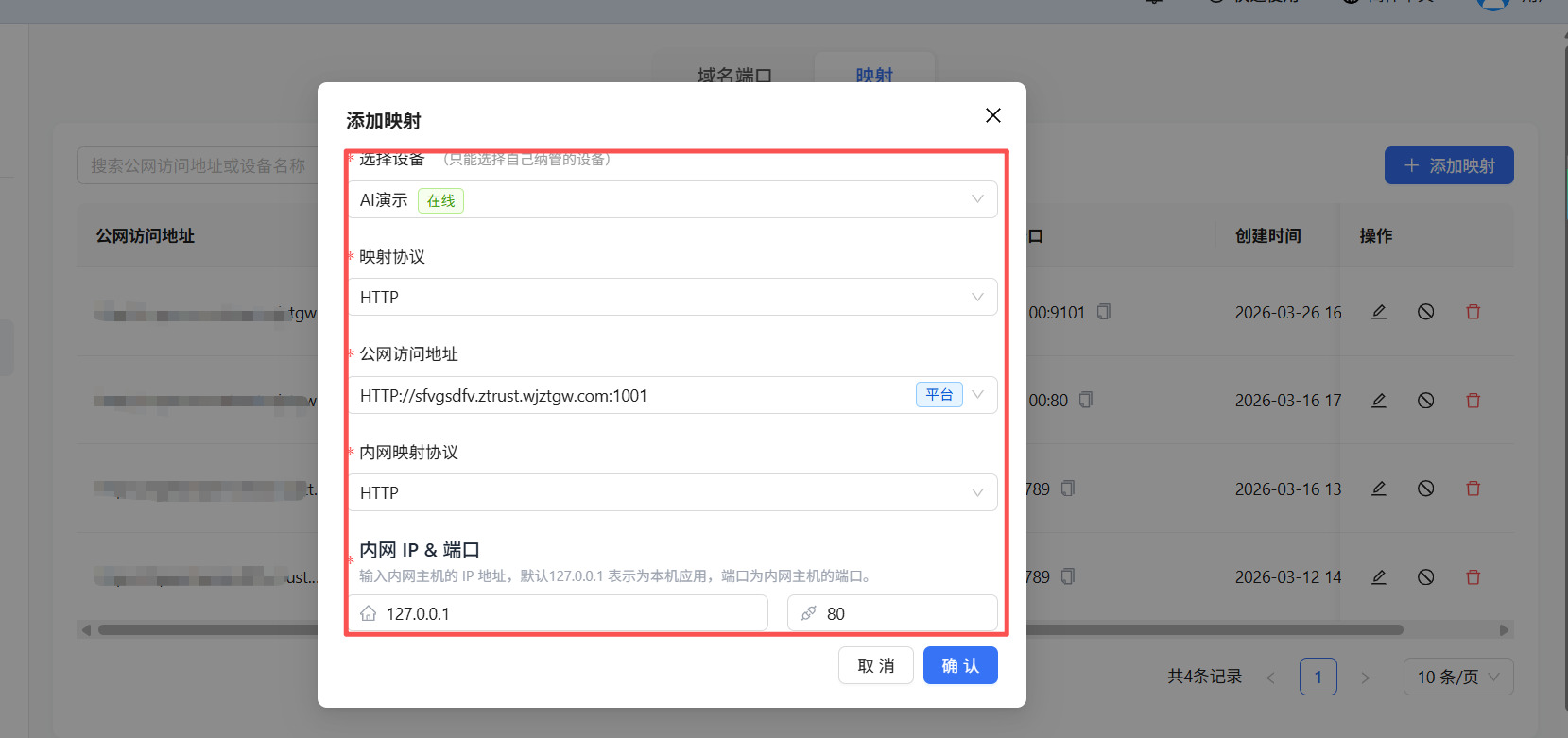
3.6.1 建立以智控 PRO 為基礎的內部網路穿透通道
以下以 HTTP 穿透為例。
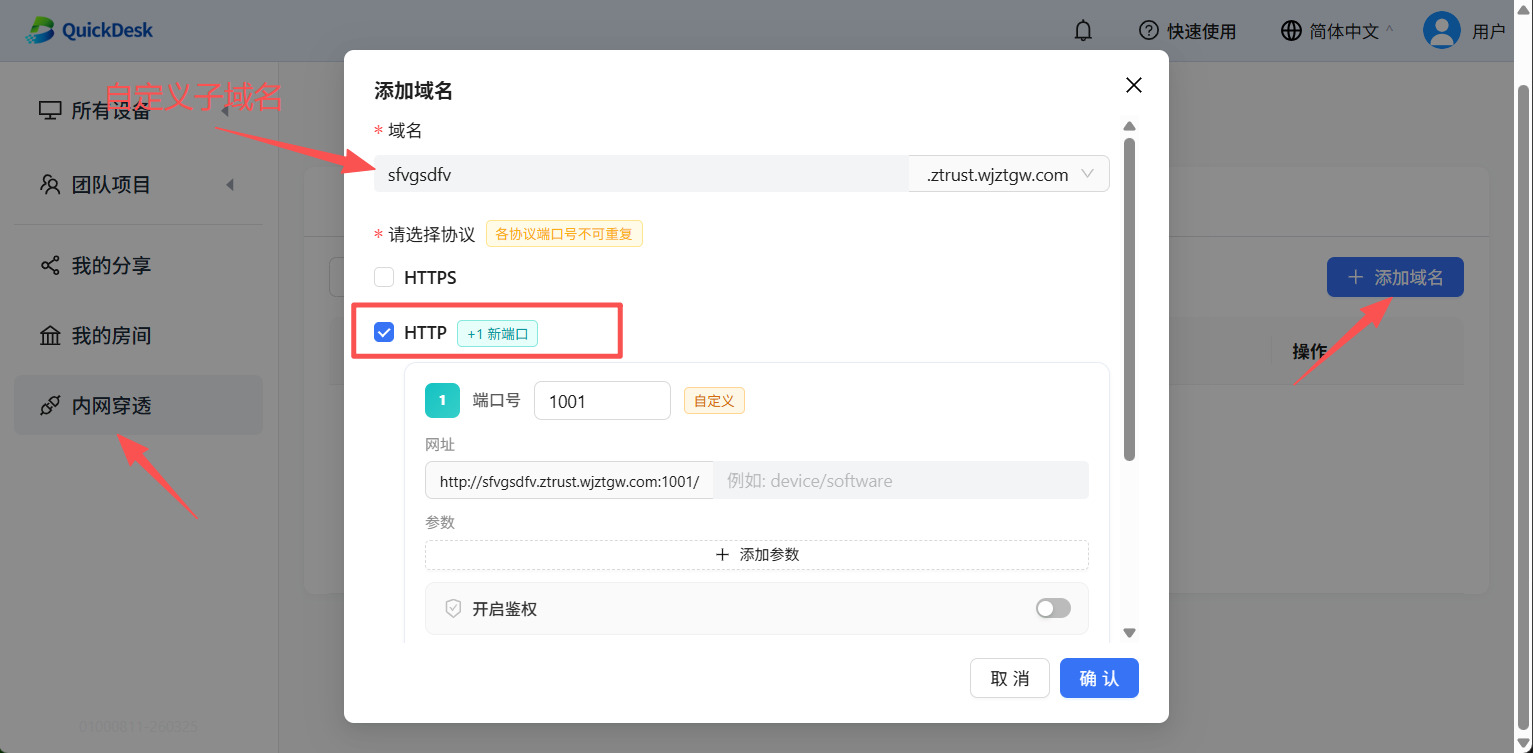
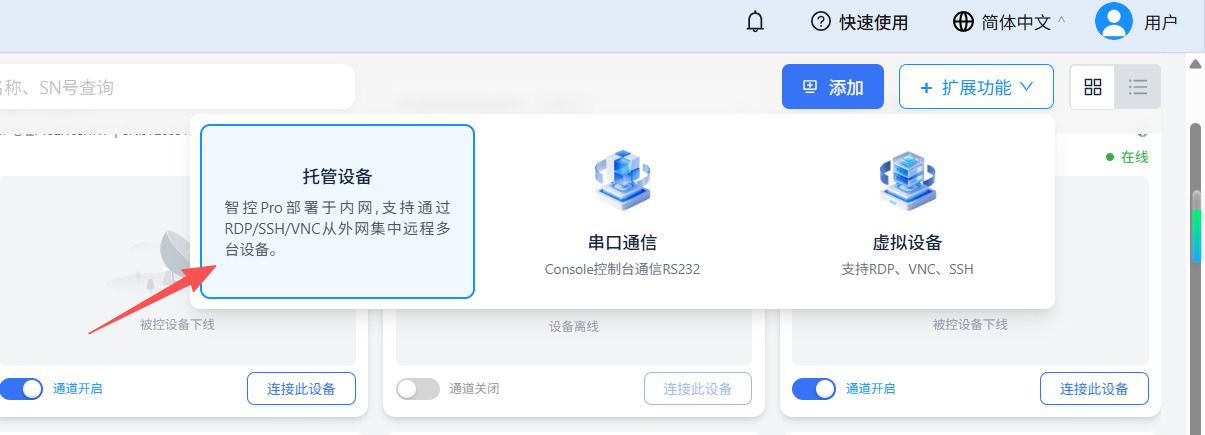
3.7 異質協定遠端控制:支援 RDP/VNC/SSH 集中管理
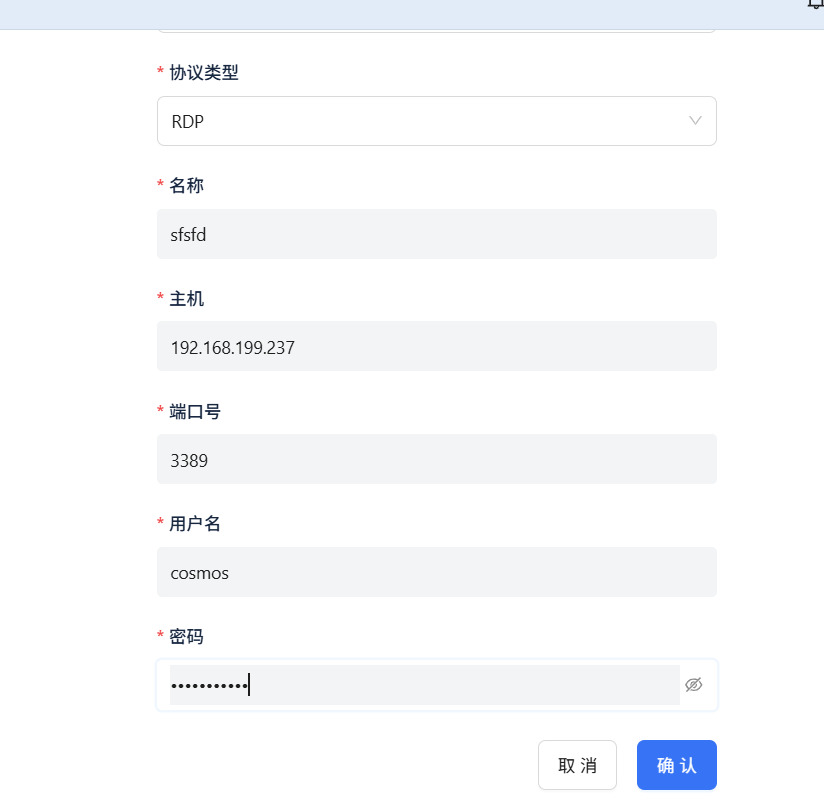
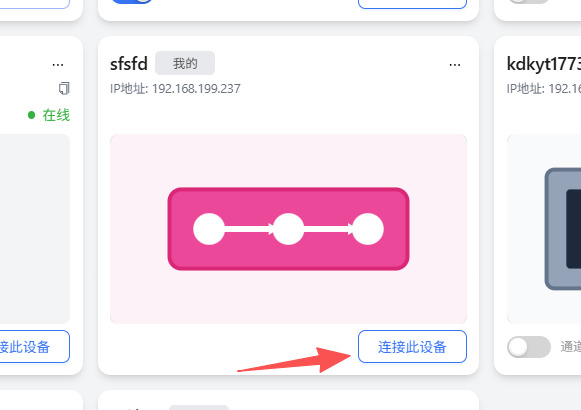
3.7.1 建立並存取 RDP/VNC 遠端桌面連線
3.7.2 建立 SSH 安全終端連線以進行底層維運
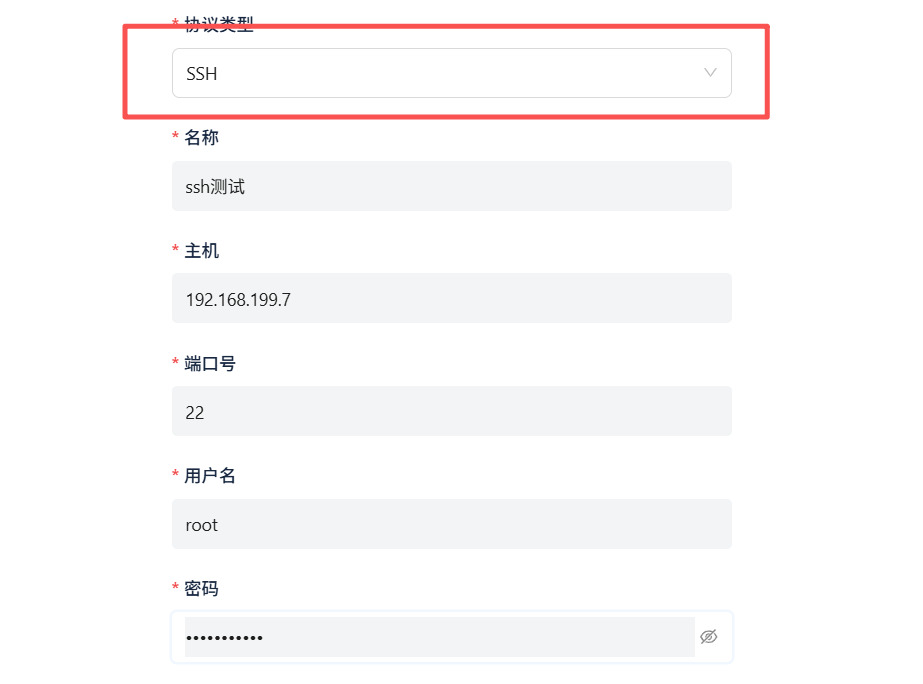
① 新增步驟與 RDP 相同,但協定類型需改為 SSH。
3.8 交換器遠端初始化與維運
3.8.1 透過 RS232/485 序列埠直接連接內部網路交換器的 Console 連接埠
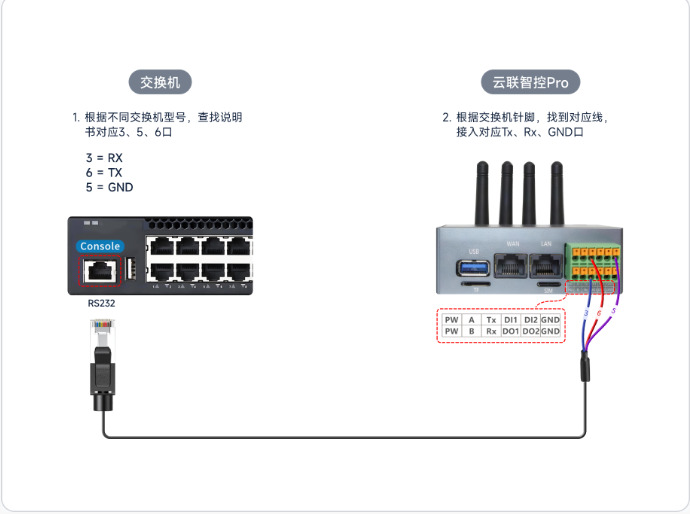
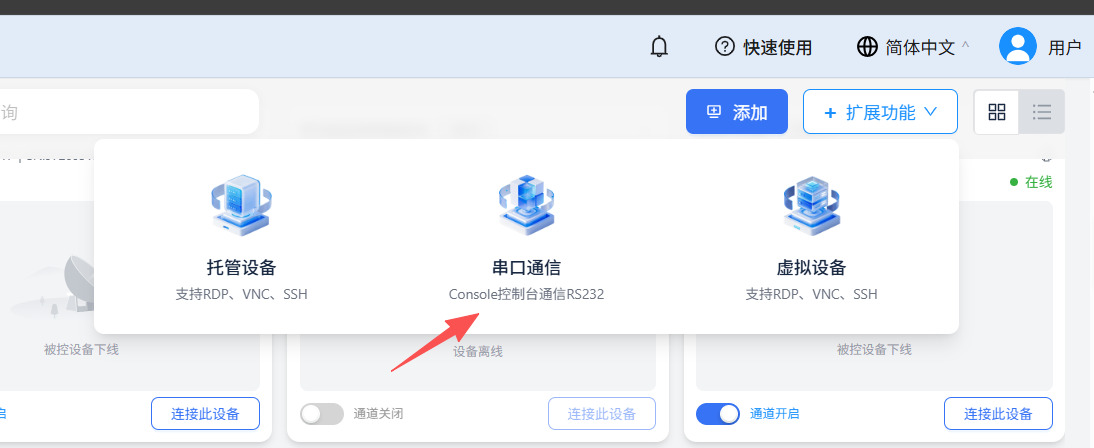
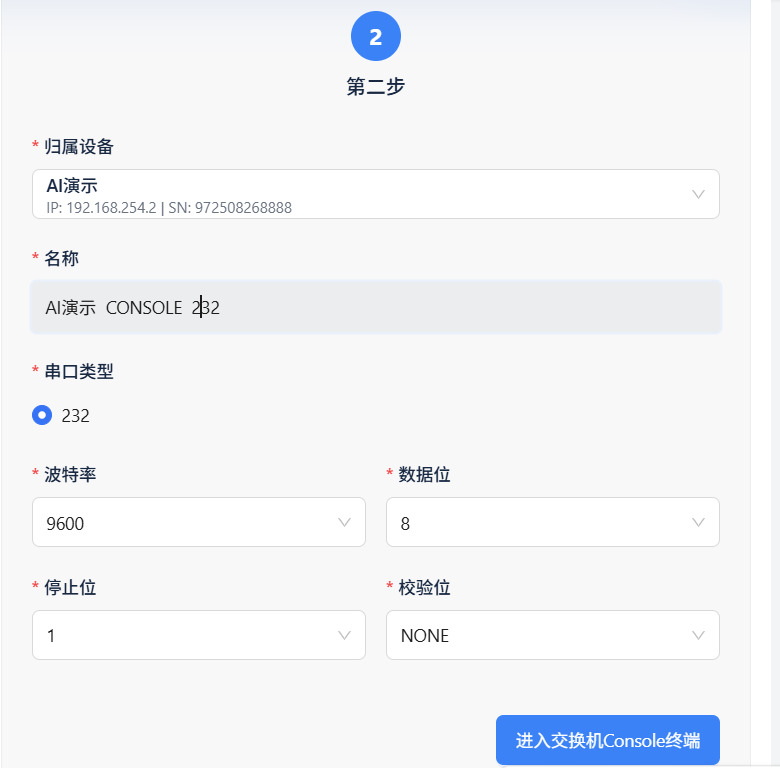
① 完成接線後,按一下《進入交換器 Console 終端》即可建立連線。
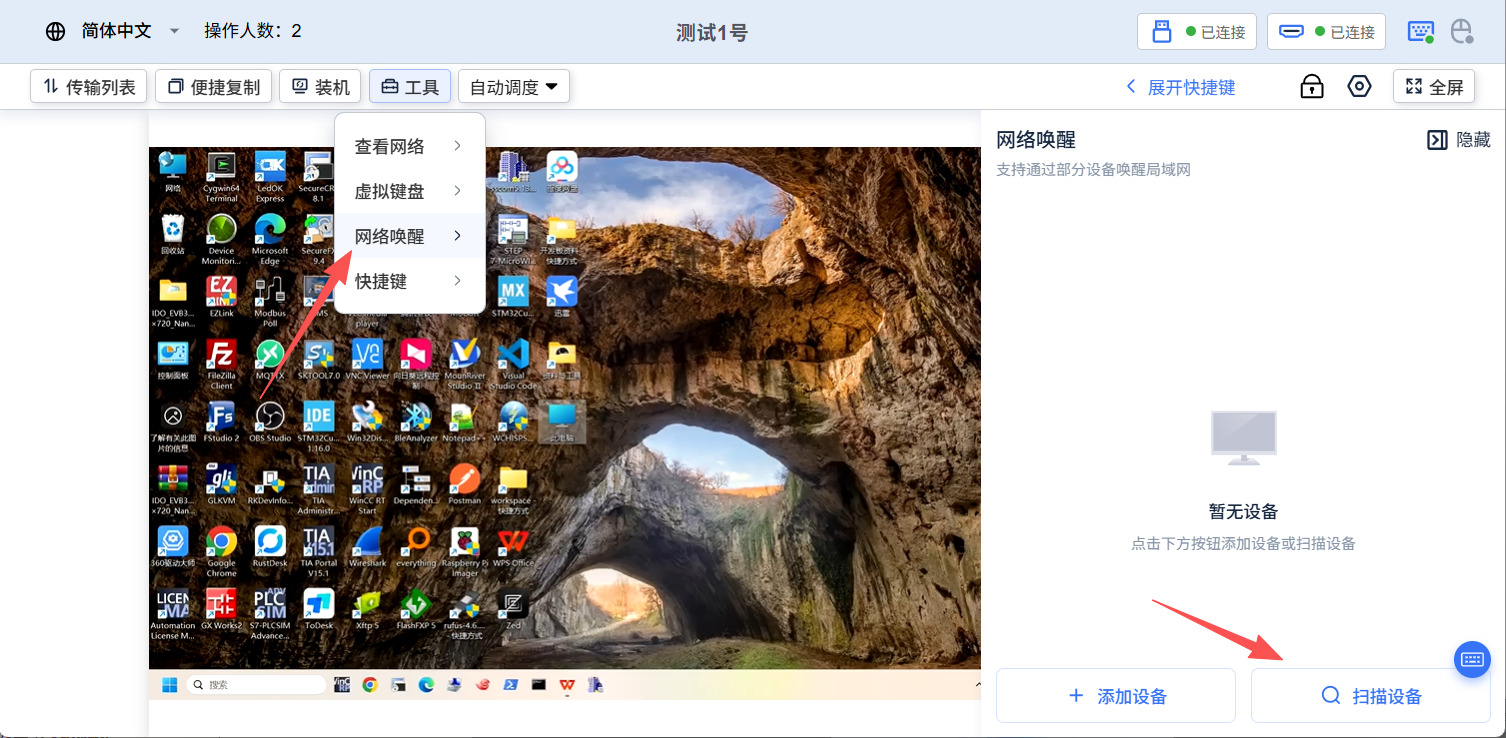
3.9 區域網路喚醒
3.9.1 設定目標主機 MAC 位址或掃描裝置
3.10 雲端監看室 / 唯讀分享展示
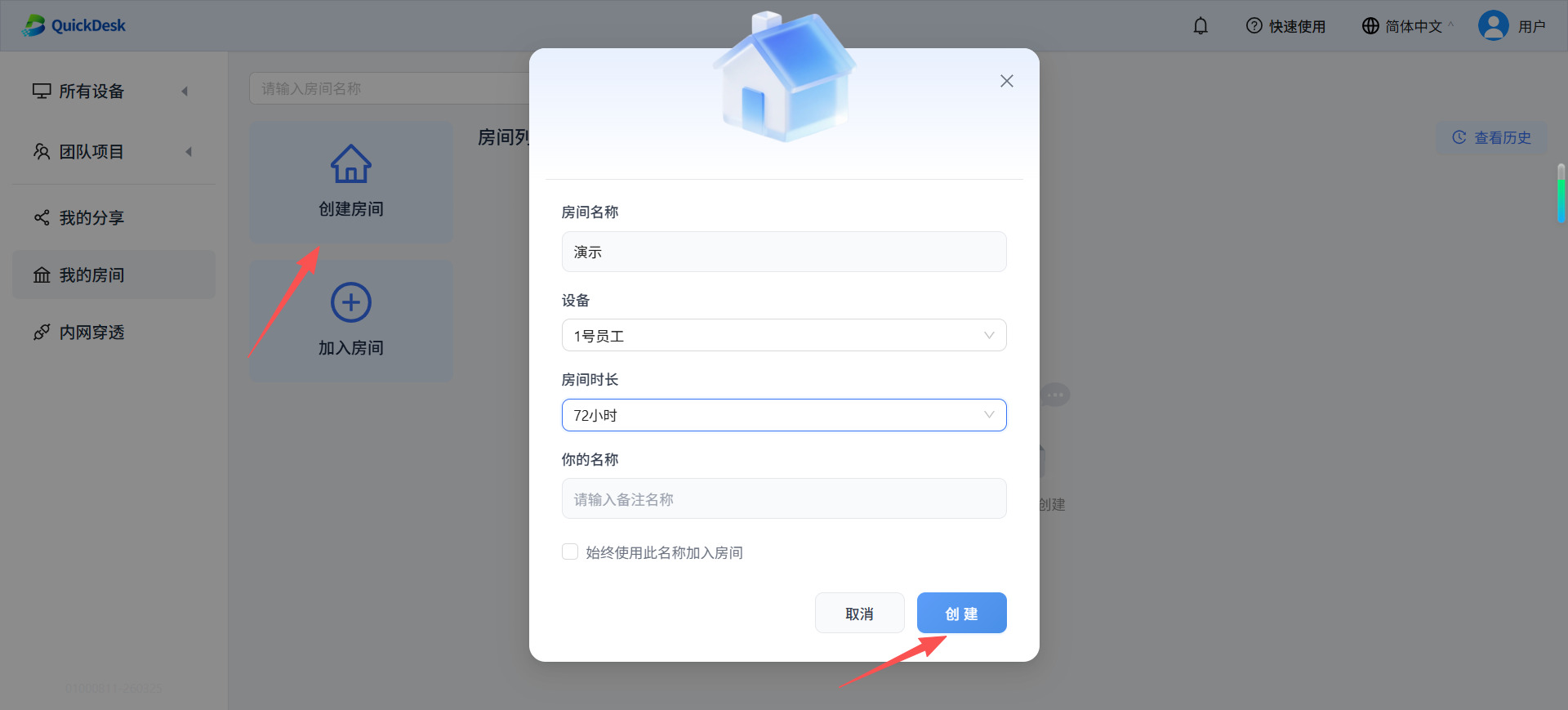
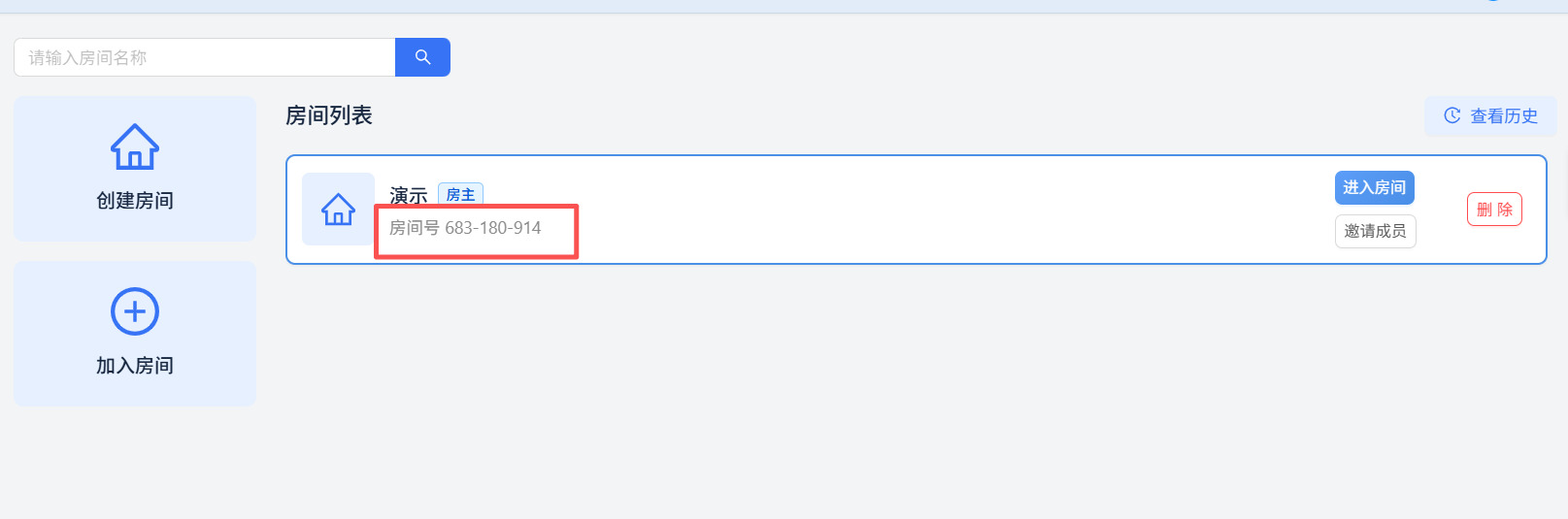
3.10.1 建立監看房間:僅輸出視訊串流,不提供控制權
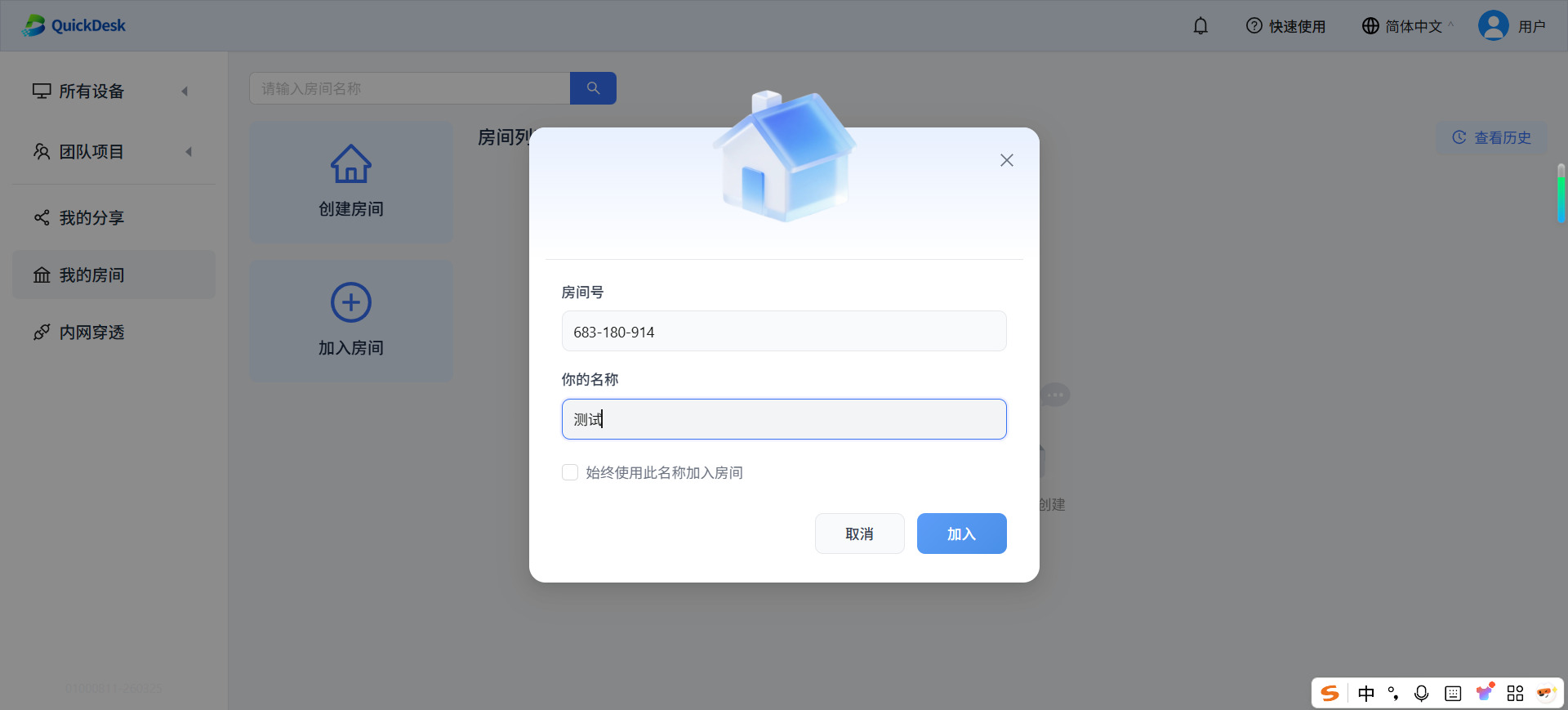
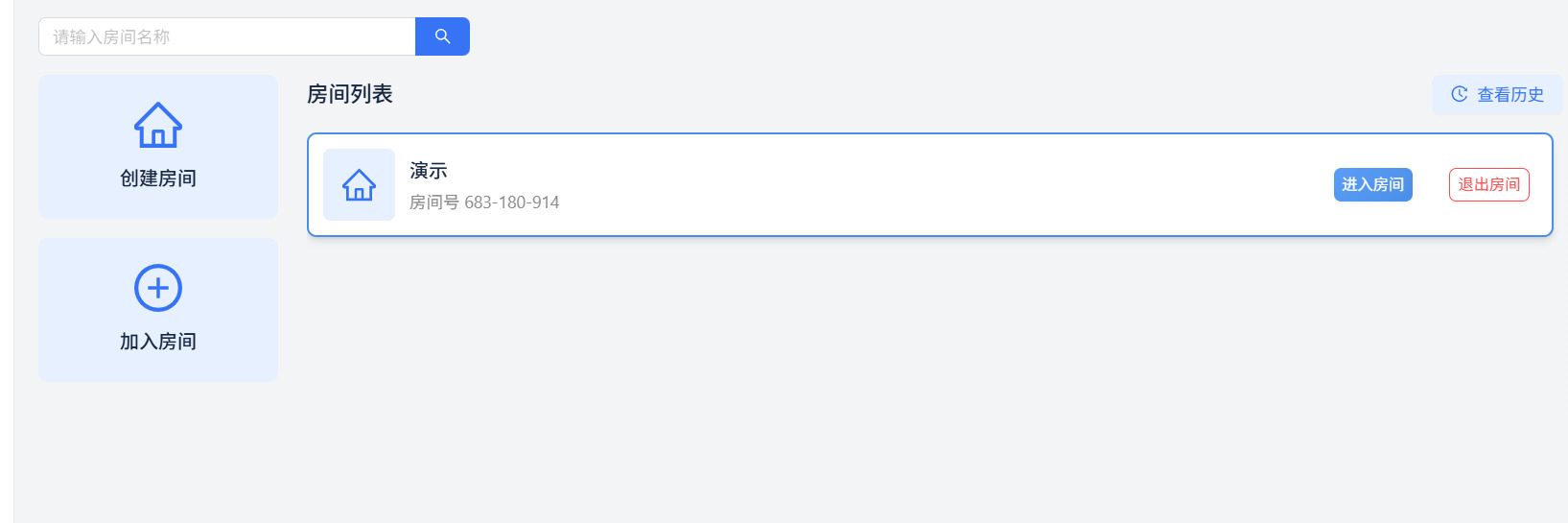
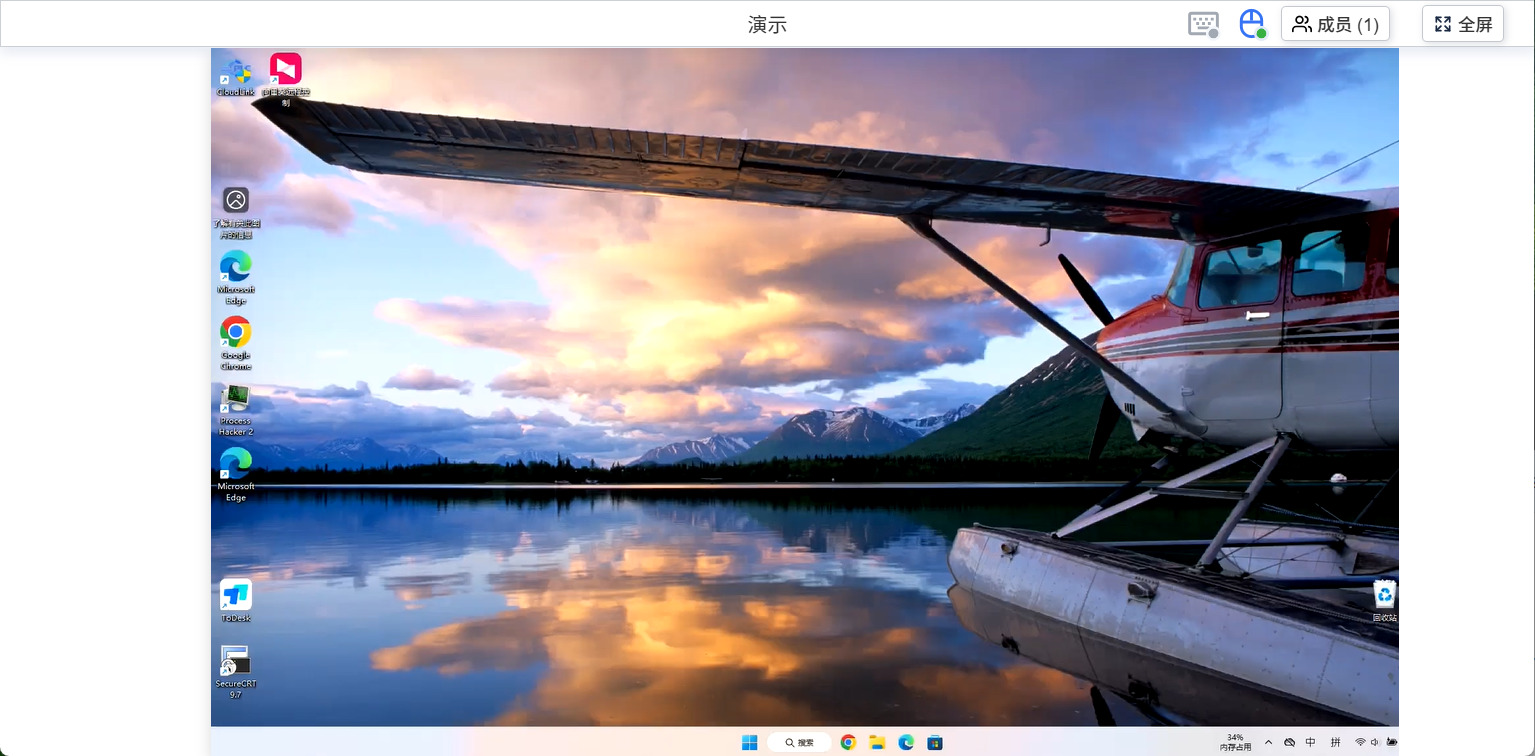
3.10.2 加入房間並觀看展示
4. QUICKDESK 雲端平台進階管理:裝置納管、分享與團隊協作
4.1 QUICKDESK 裝置精細化管理
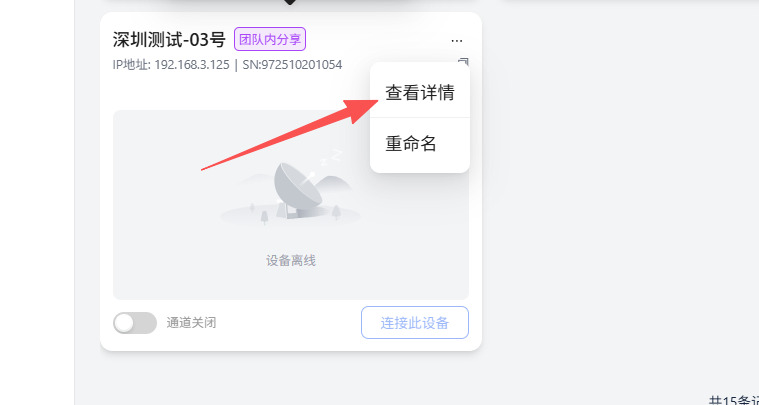
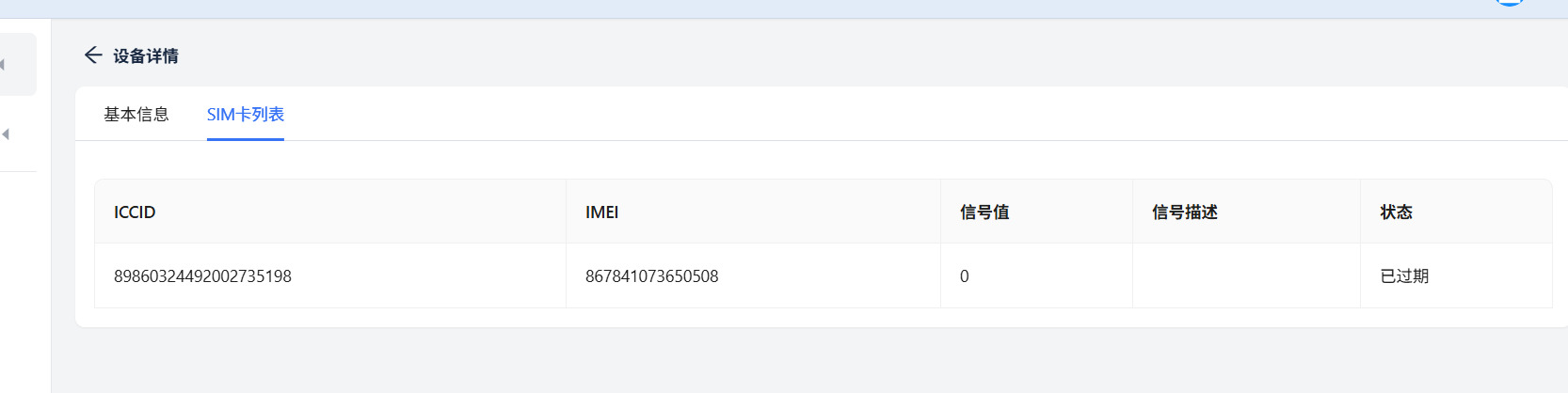
4.1.1 查看裝置詳細資料與 SIM 卡狀態清單
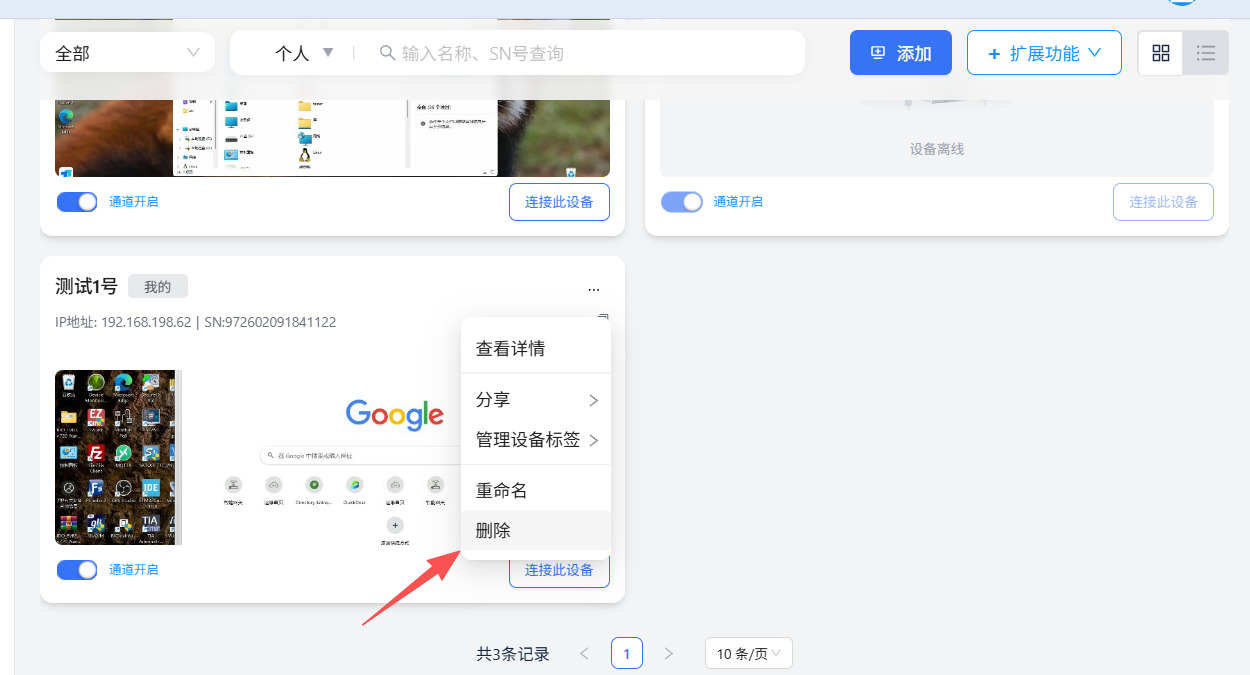
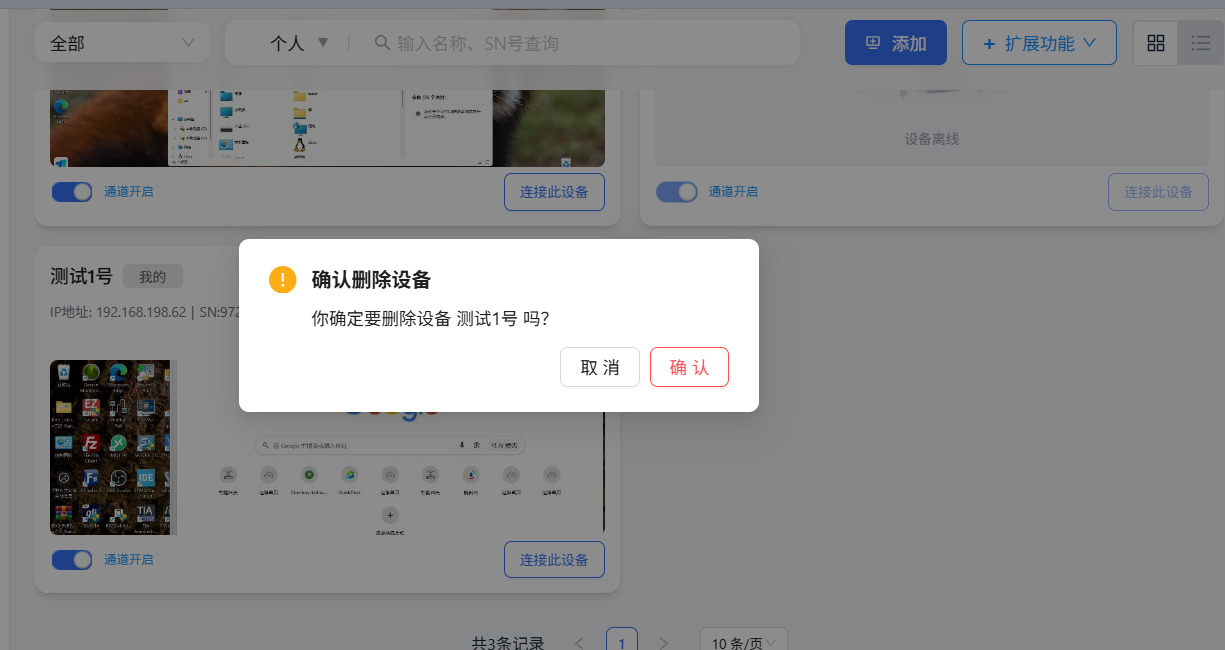
4.1.2 刪除 QuickDesk 裝置(解除納管並釋出硬體供他人使用)
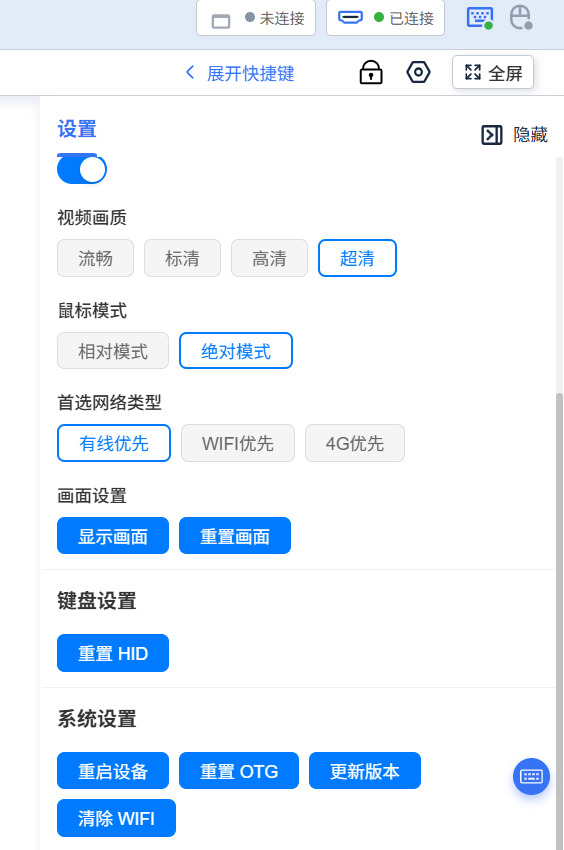
4.1.3 基礎系統進階控制:重新啟動裝置、重設 OTG 與清除 WIFI
4.2 裝置分享機制與權限中心
4.2.1 分享給指定使用者
透過分享裝置,讓指定人員可遠端控制該裝置。
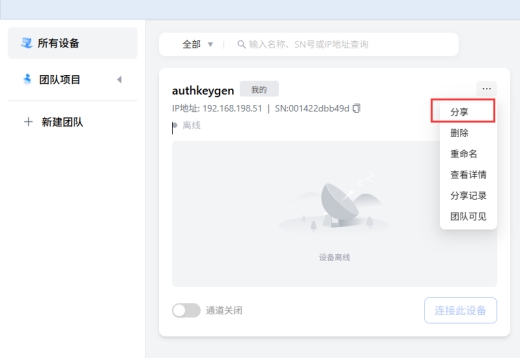
按一下裝置右上角的詳細資料按鈕,再按一下【分享】。
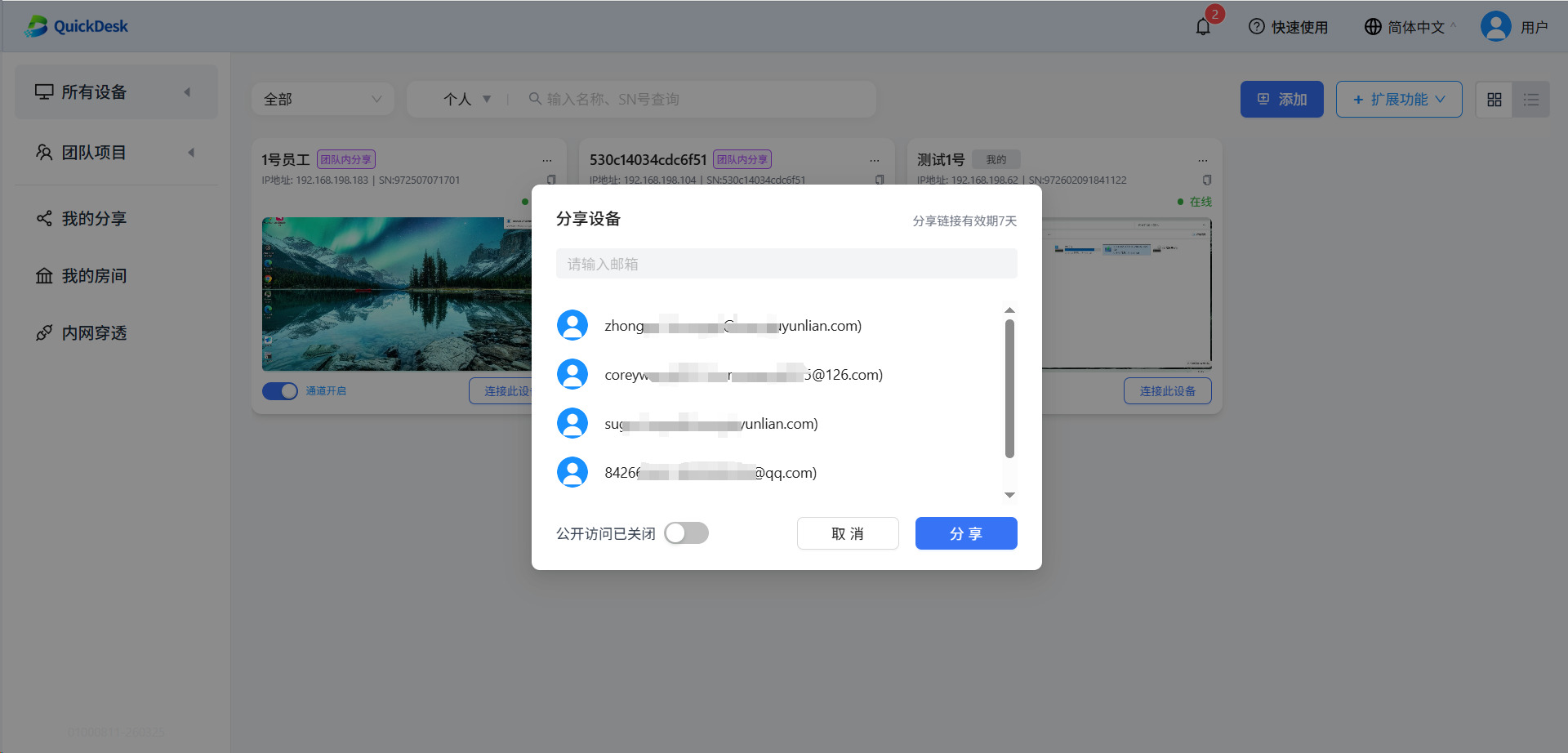
輸入對方的電子郵件地址以進行分享。
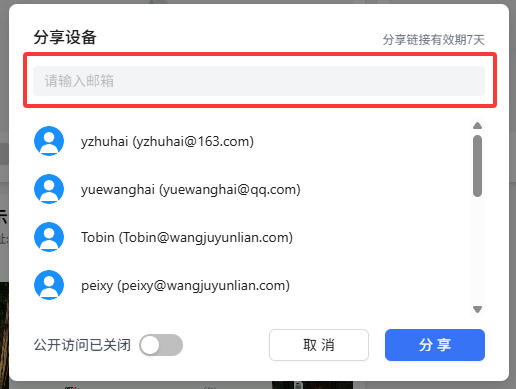
輸入對方的電子郵件地址。
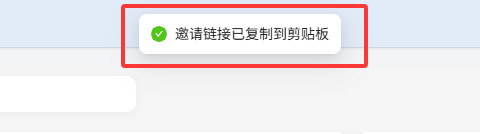
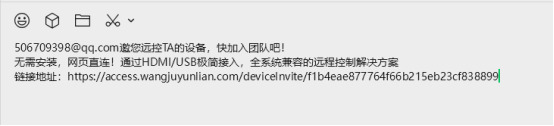
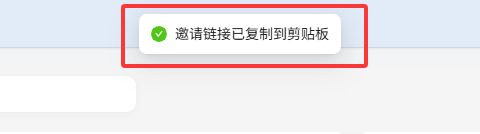
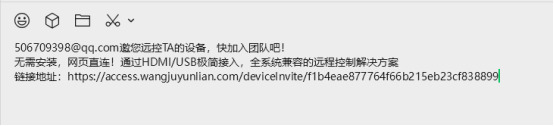
複製產生的文字,並貼到要分享給對方的對話中。
對方開啟上述文字中的連結後,會看到以下畫面:
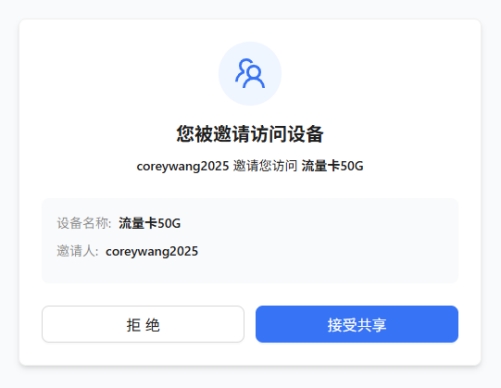
按一下「接受分享」。
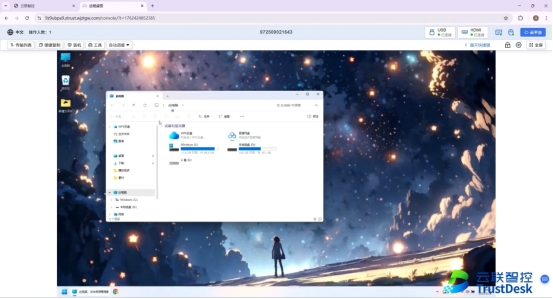
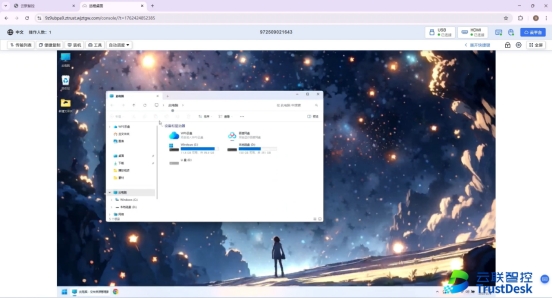
接著即可開始使用裝置的遠端功能。
4.2.2 一般情境:公開分享裝置
勾選【公開存取】後,即不需要輸入對方的電子郵件地址。
輸入分享所需資訊。
複製產生的文字並傳送給對方。
對方開啟上述文字中的連結後,會看到以下畫面:
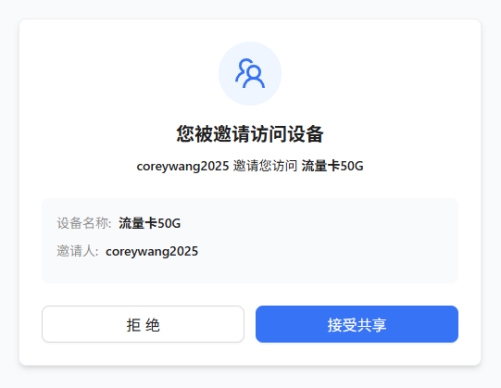
按一下「接受分享」。
接著即可開始使用裝置的遠端功能。
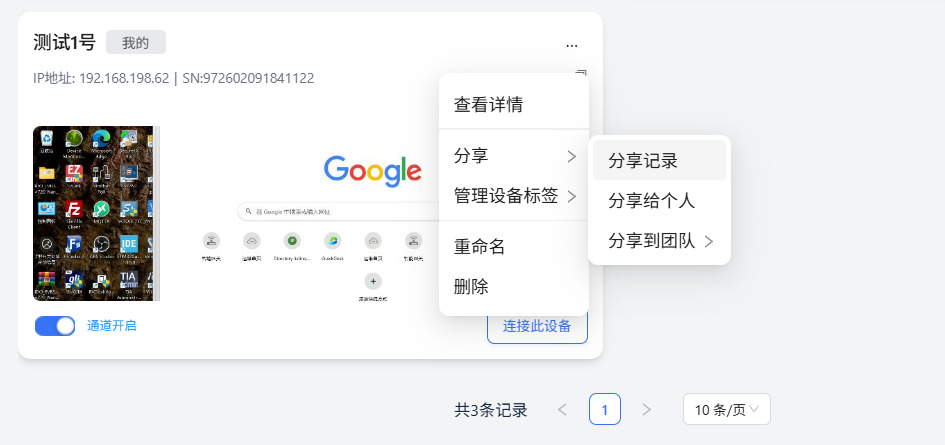
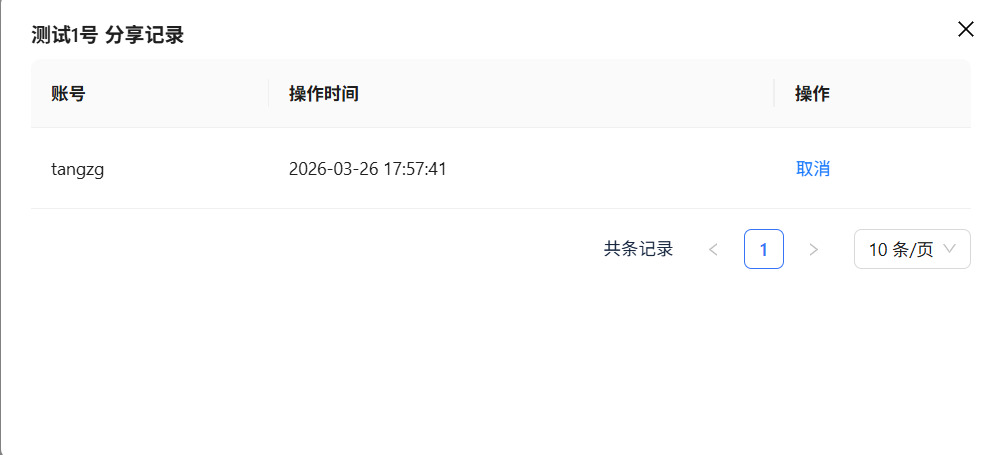
4.2.3 我的分享記錄與權限管理
4.3 建立團隊功能與企業級資源池
4.3.1 團隊初始化:建立團隊、修改團隊設定與團隊頭像
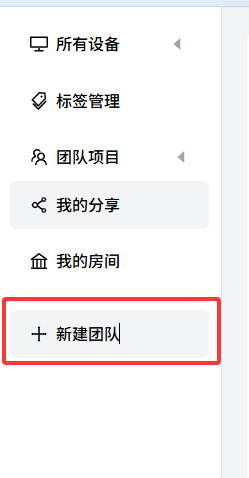
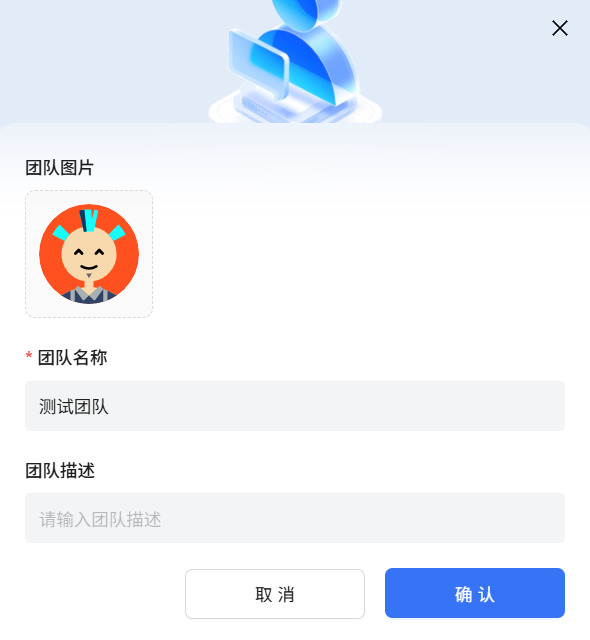
4.3.2 團隊擴充:邀請新成員加入團隊
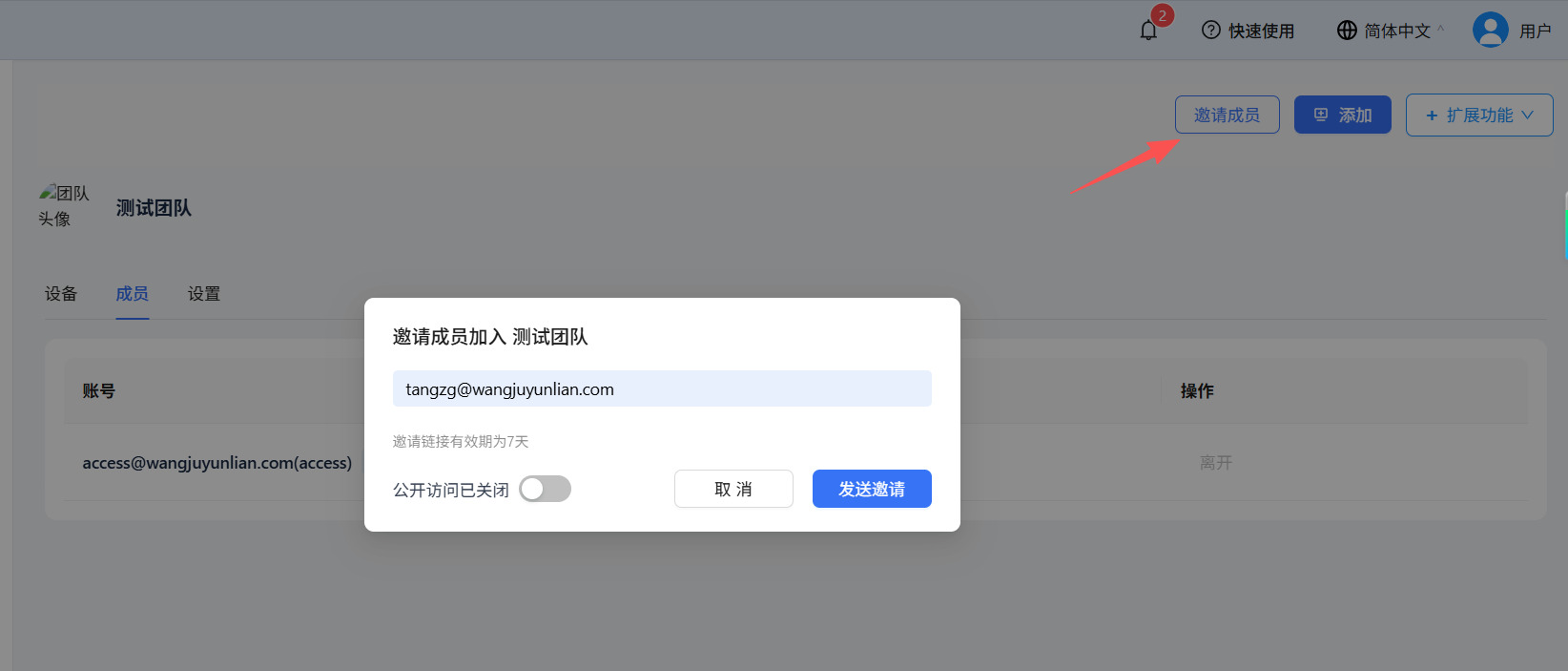
4.3.3 團隊安全基準:強制啟用雙重驗證
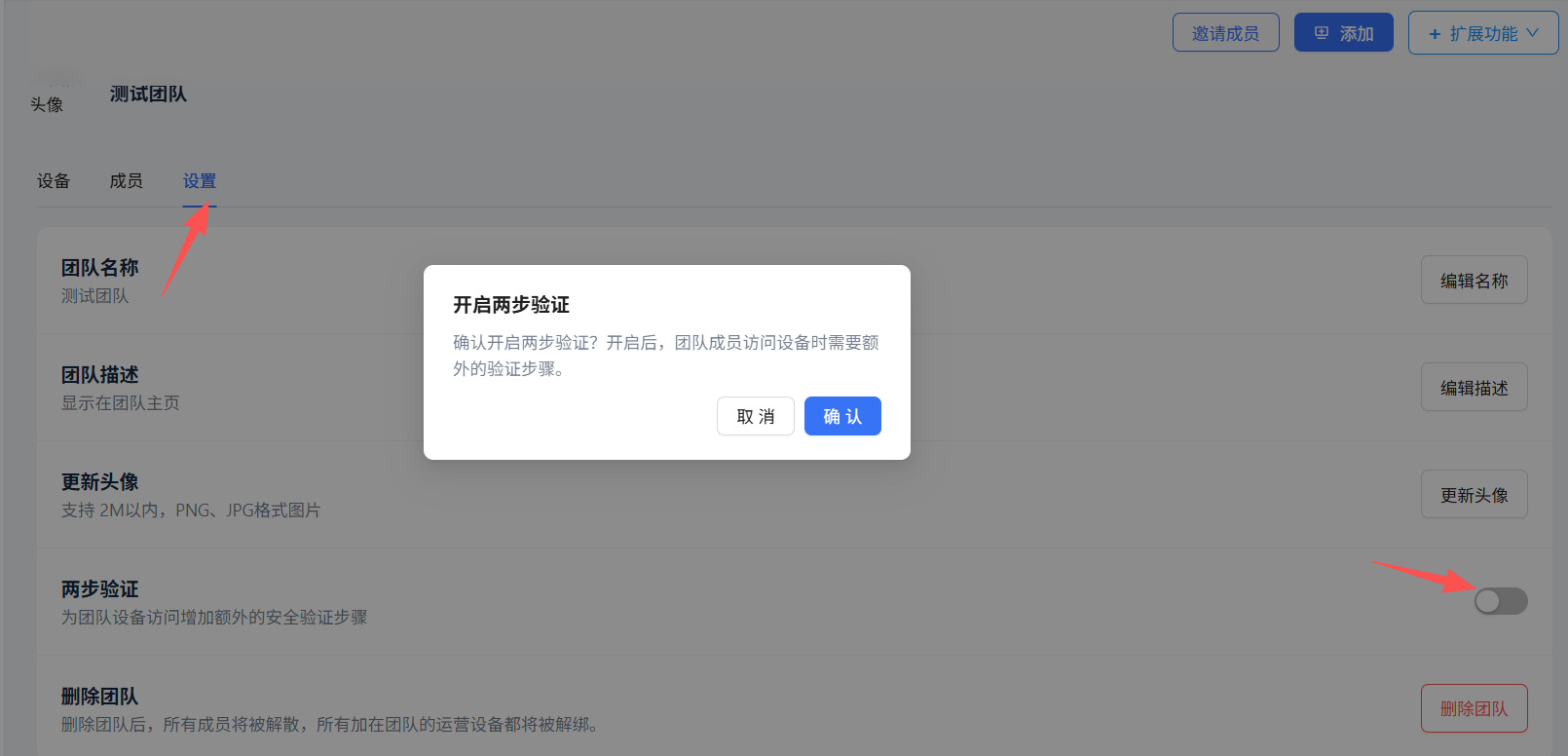
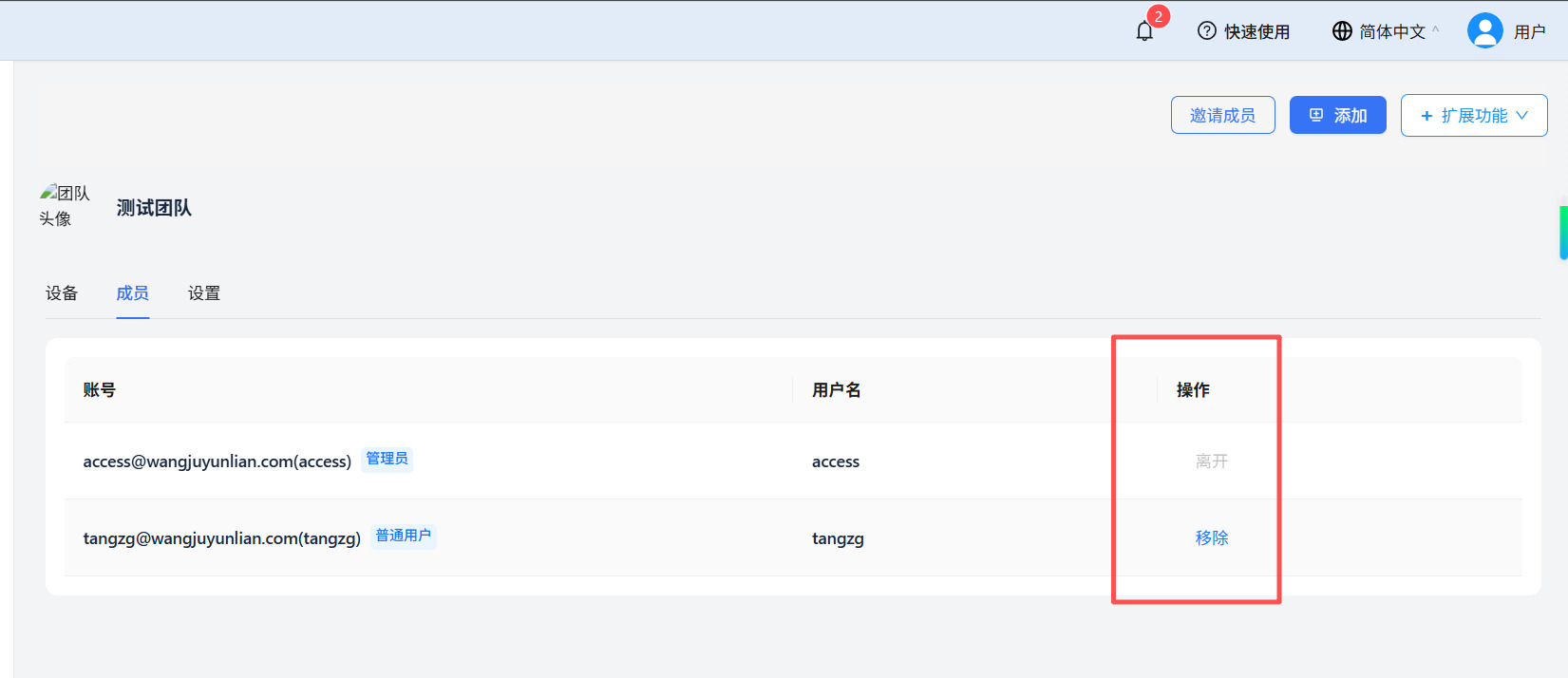
4.3.4 人員異動管理:移除成員
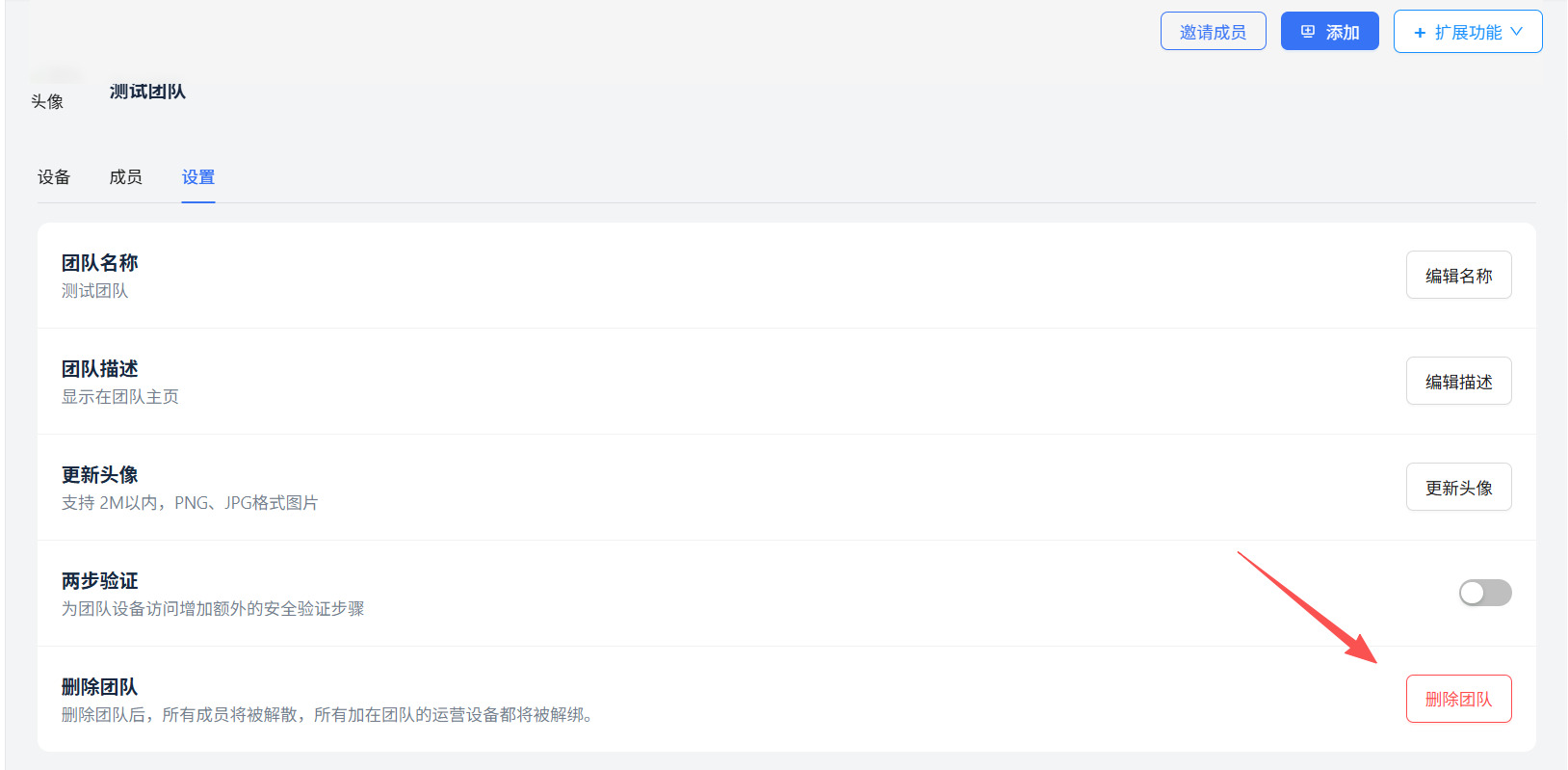
4.3.5 團隊資產交接:解散與刪除團隊
5. 進階控制台設定與顯示最佳化
5.1 畫質最佳化與頻寬調整
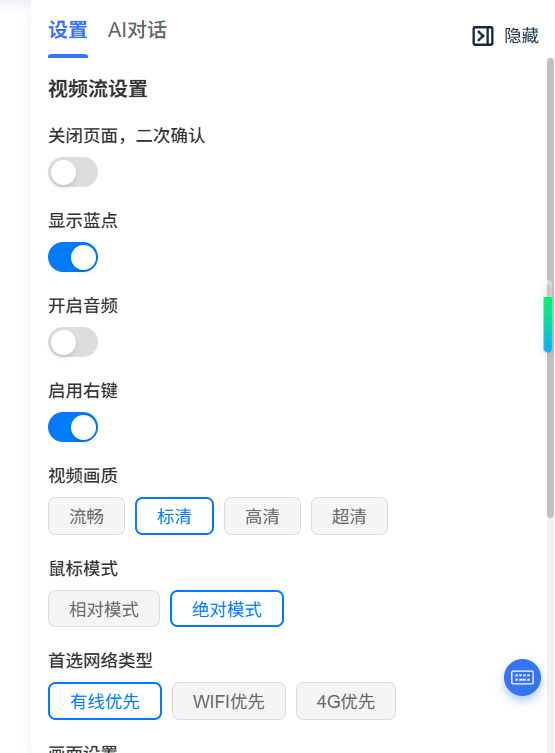
5.1.1 調整遠端畫面解析度(支援流暢 / 標準 / 高畫質 / 超高畫質)
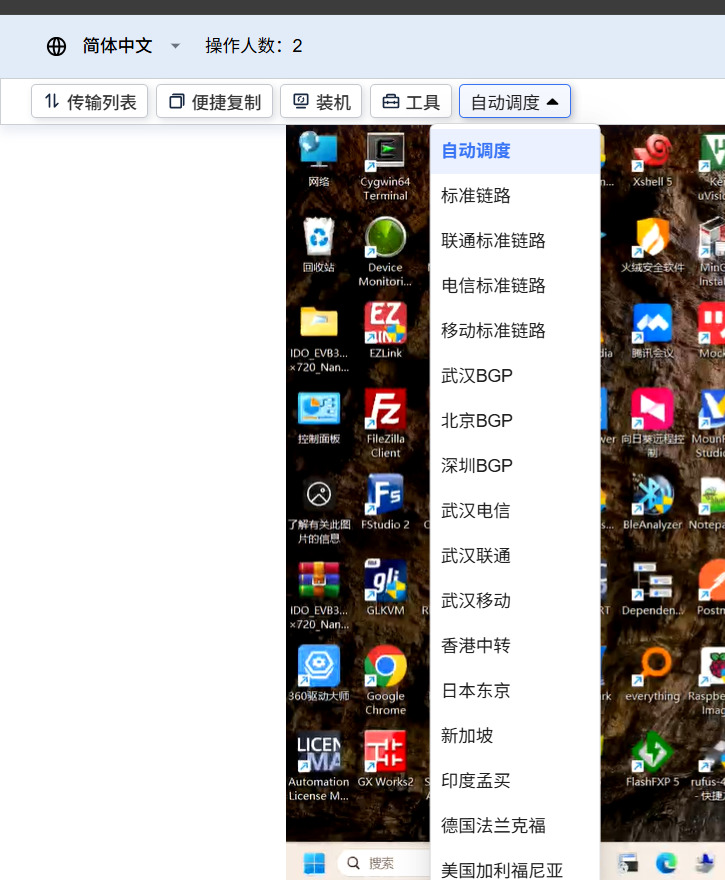
5.1.2 切換遠端連線節點(智慧調度、各電信業者網路與 BGP / 中繼節點選擇)
6. 常見問題排解與維護
6.1 雲端平台連線與裝置離線問題排解
6.1.1 雲端平台顯示裝置離線
1)檢查裝置是否正常開機
正常開機的裝置會在螢幕上顯示 IP 位址與 SN。
2)檢查裝置是否正常連線
① 正常連線的裝置會在螢幕上顯示網路連線狀態。
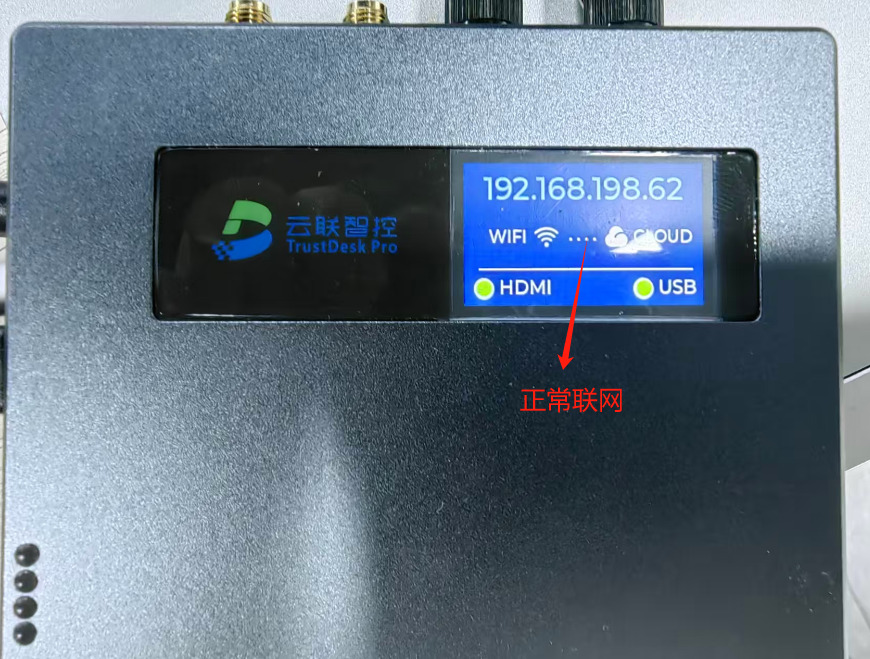
② 裝置螢幕顯示 Net Unavailable
若使用有線網路,請檢查網路線是否插緊、網路連接埠指示燈是否閃爍,以及路由器是否已啟用 DHCP。
若使用 4G 網路,請檢查 4G SIM 卡是否正常,以及天線是否已正確安裝。
6.2 遠端桌面無畫面或訊號異常問題排解
進入操作介面,檢查 USB 與 HDMI 是否已正常連接。
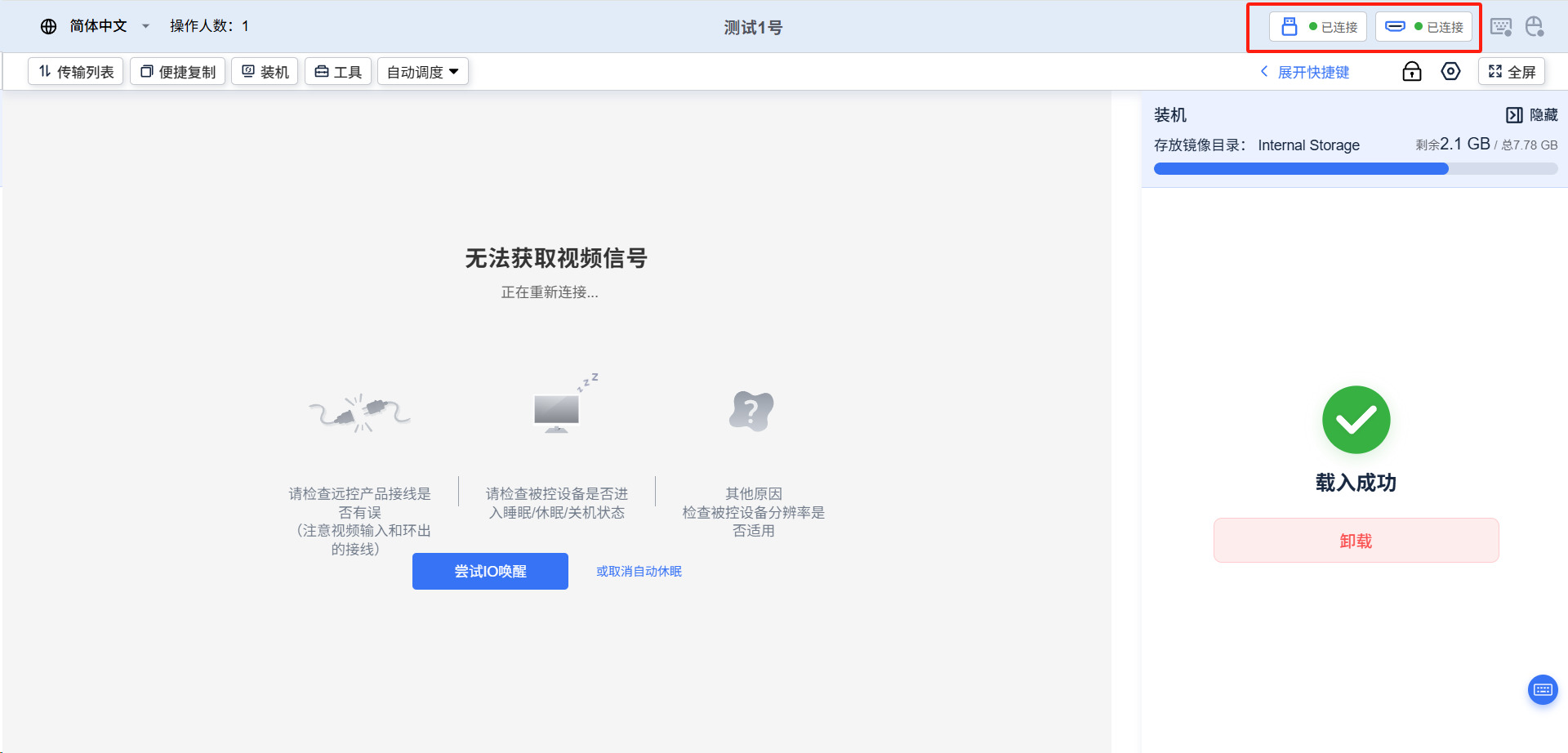
若連接均正常,可能是遠端裝置進入睡眠狀態。請在遠端介面中移動滑鼠以喚醒裝置。
若仍無法正常顯示遠端桌面,請返回雲端平台,檢查裝置的上線狀態。