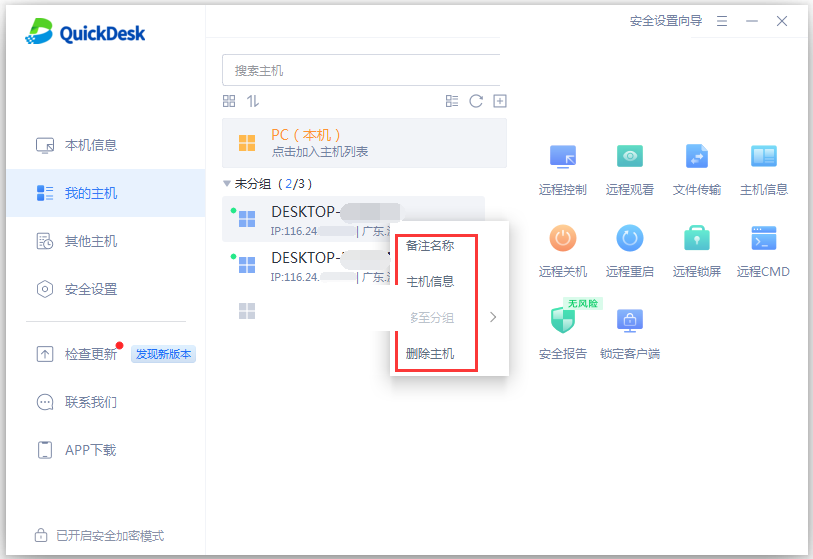
使用 QuickDesk 遠端操作多臺電腦時,可以把常用主機加入“我的主機”列表。加入後可以快速選擇目標主機發起遠控,操作更高效。
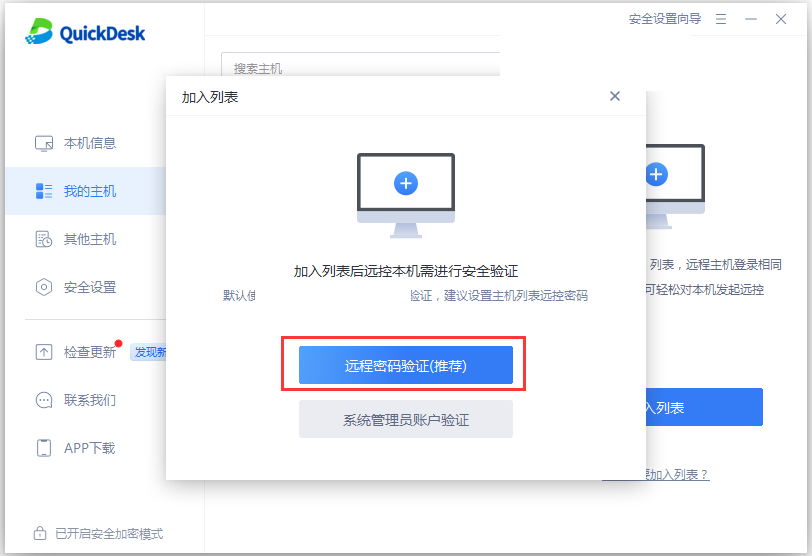
為了安全使用遠端控制,首次使用 QuickDesk 時需要完成安全驗證。加入主機列表時,支援遠端密碼驗證和系統管理員帳戶驗證兩種方式。
如何將主機加入列表?
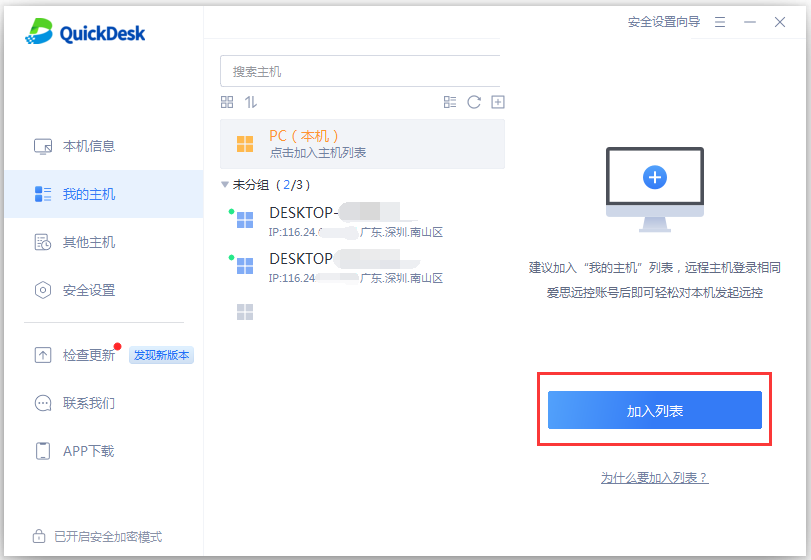
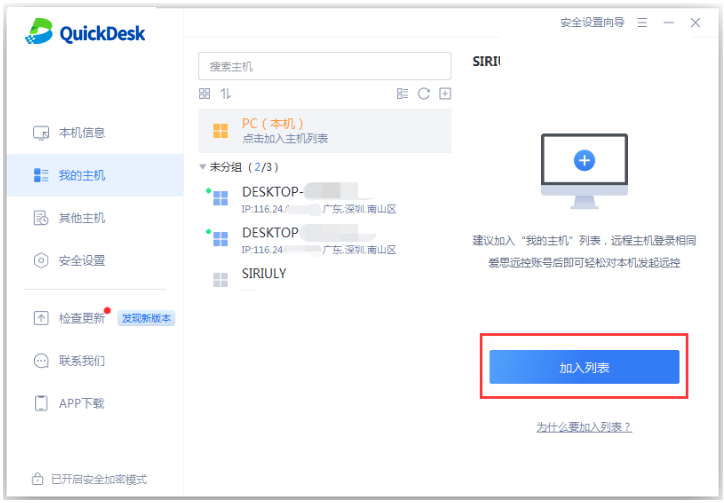
在目標主機頁面點選“加入列表”,選擇一種驗證方式並完成校驗,驗證通過後即可將主機加入列表。
方式一:使用遠端密碼驗證(推薦)
1. 點選“加入列表”,選擇“遠端密碼驗證(推薦)”。
2. 輸入加入列表時設定的遠端密碼並確認,即可完成驗證。
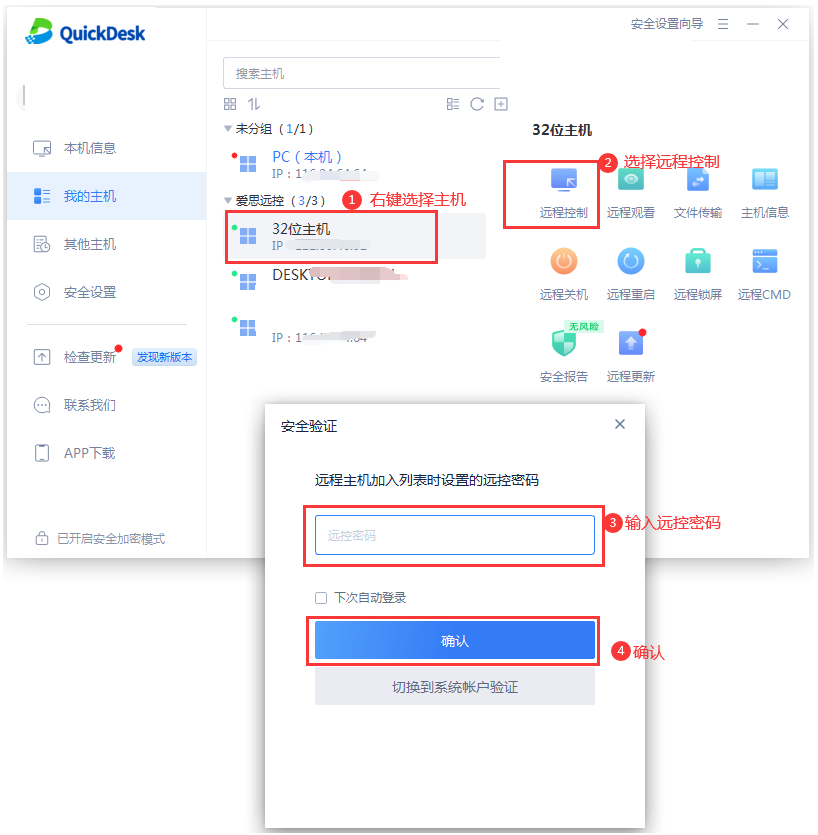
以後需要控制列表中的主機時,右鍵選擇目標主機並點選“遠端控制”,輸入該主機的遠端密碼即可建立連線。
方式二:使用系統管理員帳戶驗證
1. 將本機加入列表時,選擇“系統管理員帳戶驗證”。
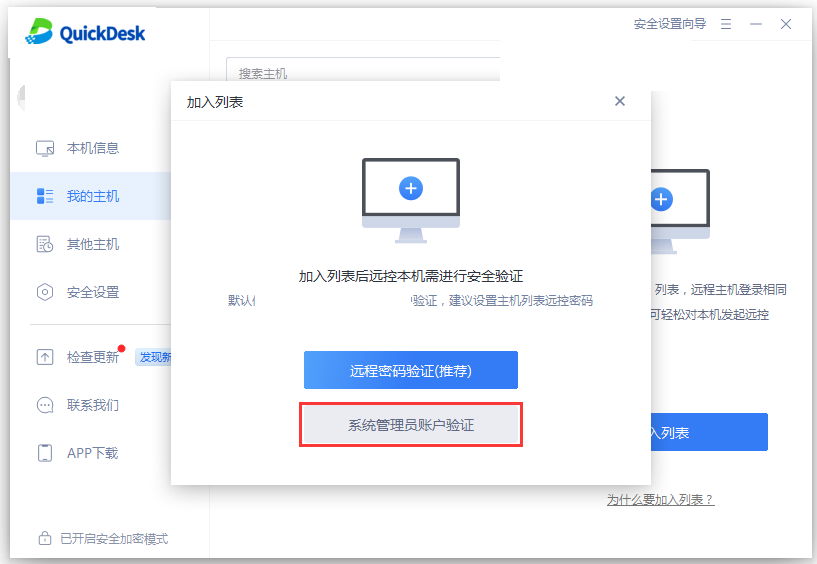
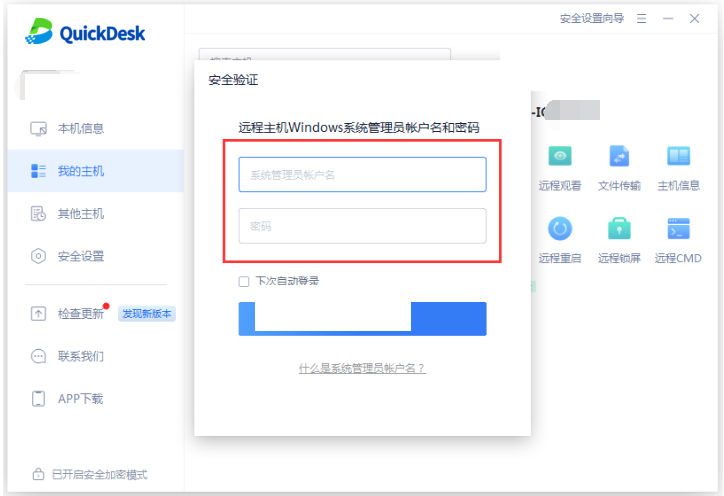
2. 輸入遠端主機的系統管理員帳戶名和密碼,點選“確定”完成驗證。
重複以上步驟即可將多臺主機加入列表。主機不再需要被遠控時,可以右鍵移除繫結或刪除列表項。