伺服器藍色當機畫面了,BIOS報錯,人不在現場就抓瞎?
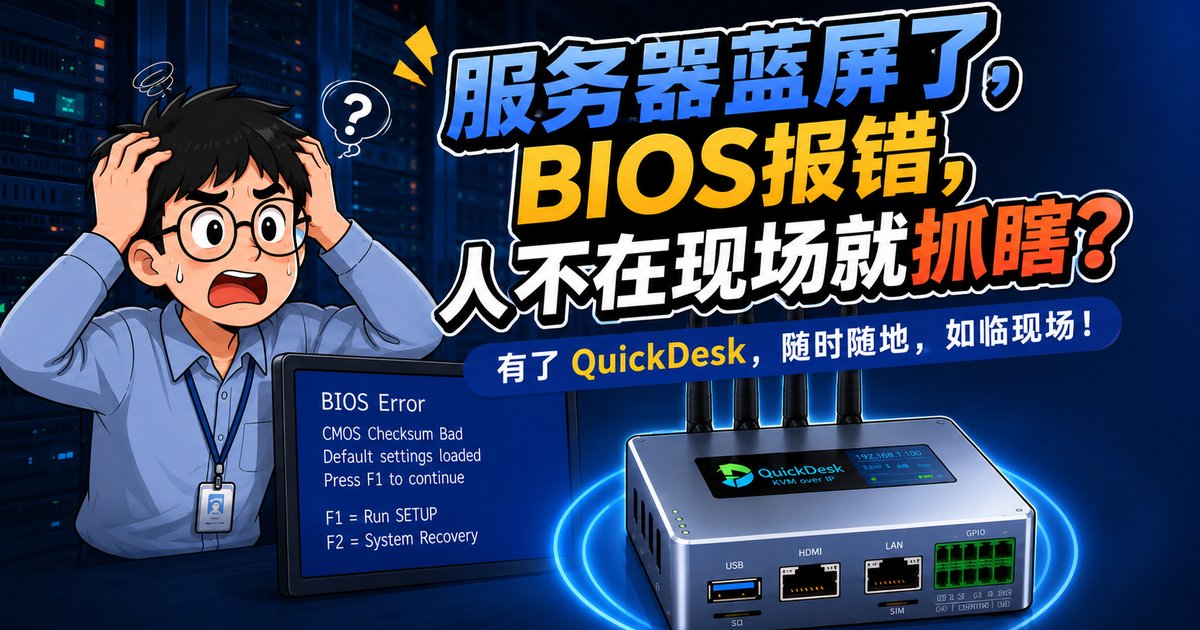
凌晨兩點,你被一陣急促的微信訊息吵醒。
生產伺服器的藍色當機畫面報警。
你睜開眼,摸到手機一看:BIOS自檢報錯,需要進BIOS修改啟動順序。可你住在城東,機房在城西。深夜打車來回兩小時,到現場可能天都亮了。
你開啟遠端桌面軟體,連線試試——"無法連線"。
當然連不上。作業系統都還沒起來,遠端軟體的服務根本沒執行。
你只能爬起來,穿上衣服,打車去公司。
這不是段子。這是每一個值過班的IT工程師都經歷過的真實噩夢。
"能聯網"≠"能遠端"——這是一個被無數人忽略的技術真相。
常規遠端軟體的工作原理
你可能一直在用TeamViewer、向日葵、RDP這些遠端軟體。但你有沒有想過:它們是如何實現的?
答案很簡單:它們都依賴於被控裝置上的作業系統。
遠端軟體工作流程是這樣的:
- 第一步,被控電腦安裝遠端軟體客戶端
- 第二步,作業系統啟動後,遠端服務開始執行
- 第三步,客戶端與服務端建立連線
- 第四步,遠端控制畫面和操作
問題出在哪?
當你的伺服器藍色當機畫面、卡在BIOS自檢階段,或者系統正在重新安裝的時候——作業系統根本沒啟動。遠端軟體的服務沒有執行,當然無法連線。
這就相當於:
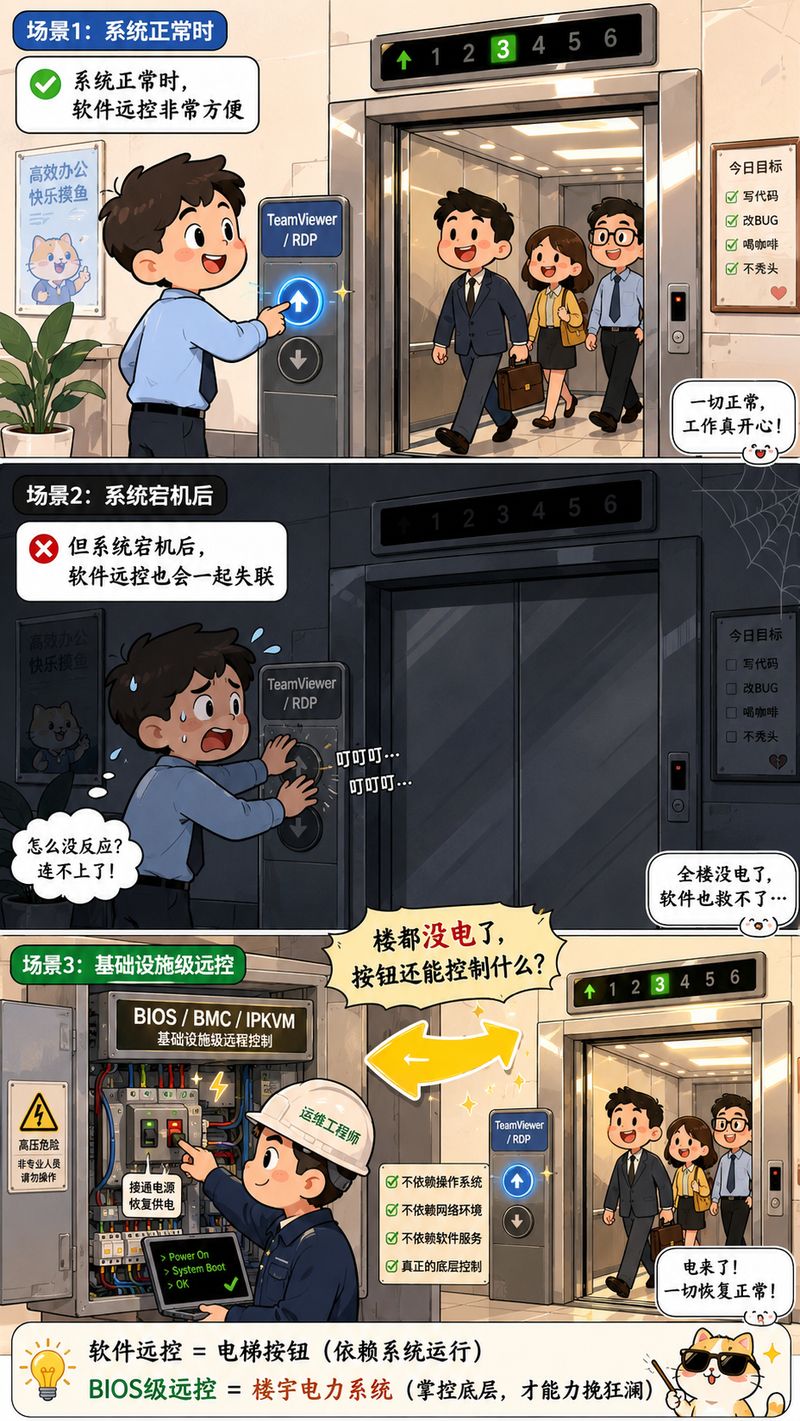
電梯是"軟體遠控",電力系統是"作業系統"。電梯能執行,靠的是電力系統正常供電。作業系統崩潰了,電梯的電就沒了,電梯按鈕按了也沒反應——軟體遠控也是這個道理,OS都掛了,遠端軟體自然連不上。
而BIOS級遠控,是直接去開配電箱、推電閘的工程師——不依賴電梯、不依賴電力系統,直接從底層控制,恢復供電後,電梯自然就能用了。作業系統崩潰了?BIOS級遠控直接從底層接管,先把系統恢復,再談其他。
還有一種情況你可能沒想到
在金融、醫療、政務等行業,有一個更嚴苛的要求:禁止在被控裝置上安裝任何第三方軟體。
監管規定擺在那,遠端軟體根本裝不進去——即使系統正常執行,你也連不上。
那怎麼辦?只能人到現場?
其實還有一種更底層的方式——不依賴作業系統、不需要安裝任何軟體,從硬體層面直接接管。這就是BIOS級遠端控制能解決的問題。
核心原理:硬體級遠端控制
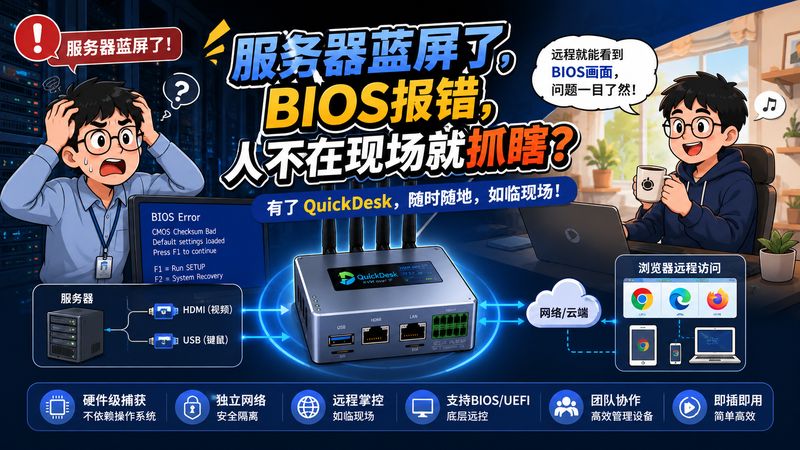
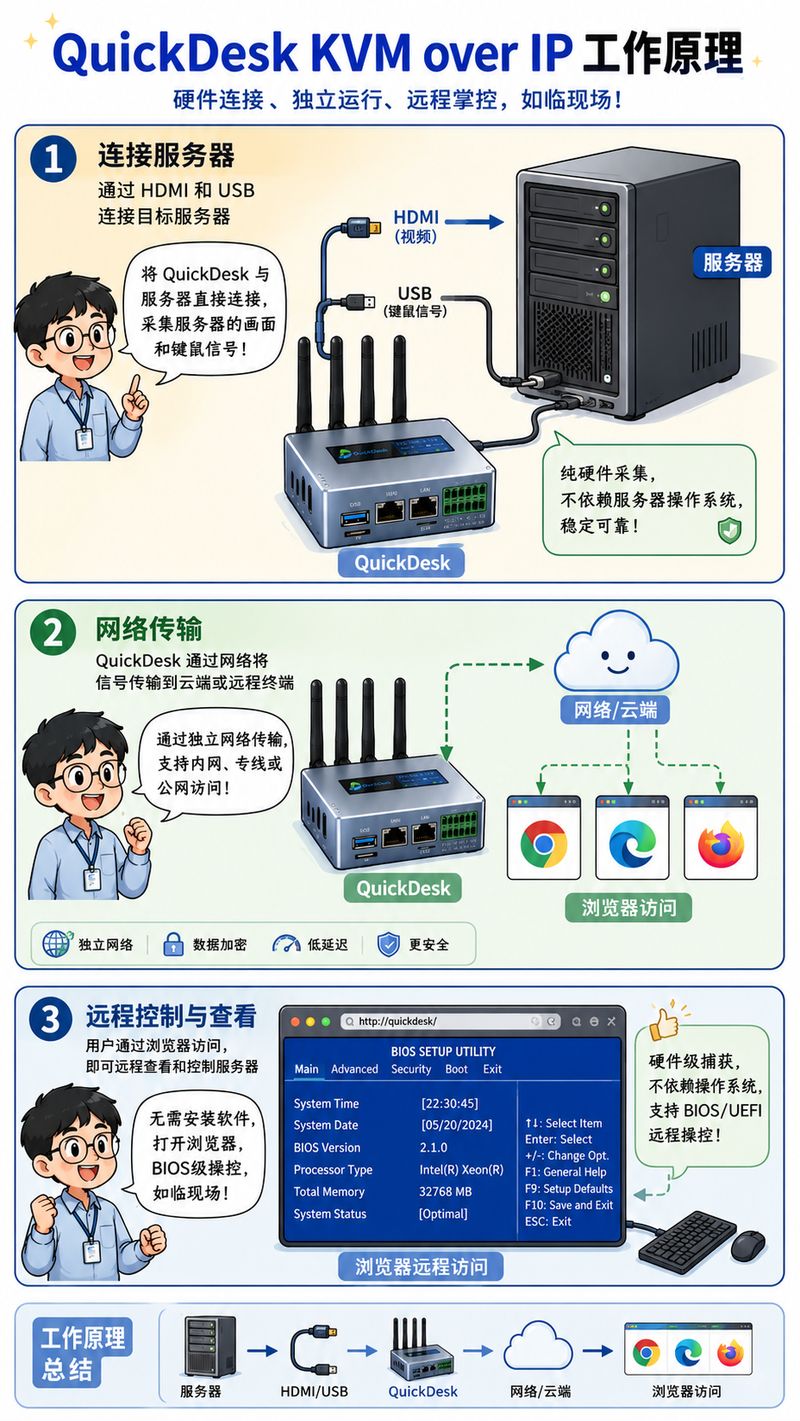
QuickDesk採用的是HDMI KVM over IP技術。簡單說,就是一個獨立於作業系統的"硬體通道"。
它的工作流程是這樣的:
- 第一步,QuickDesk裝置透過HDMI和USB連線到被控伺服器
- 第二步,捕獲顯示輸出,不管是什麼畫面,BIOS藍色當機畫面都能看到
- 第三步,模擬鍵盤滑鼠輸入
- 第四步,透過網路傳輸到你的瀏覽器或客戶端
不管你的伺服器是藍色當機畫面、卡在BIOS,還是正在重新安裝系統——只要它通電、有顯示輸出,你就能遠端操控。
三大核心優勢
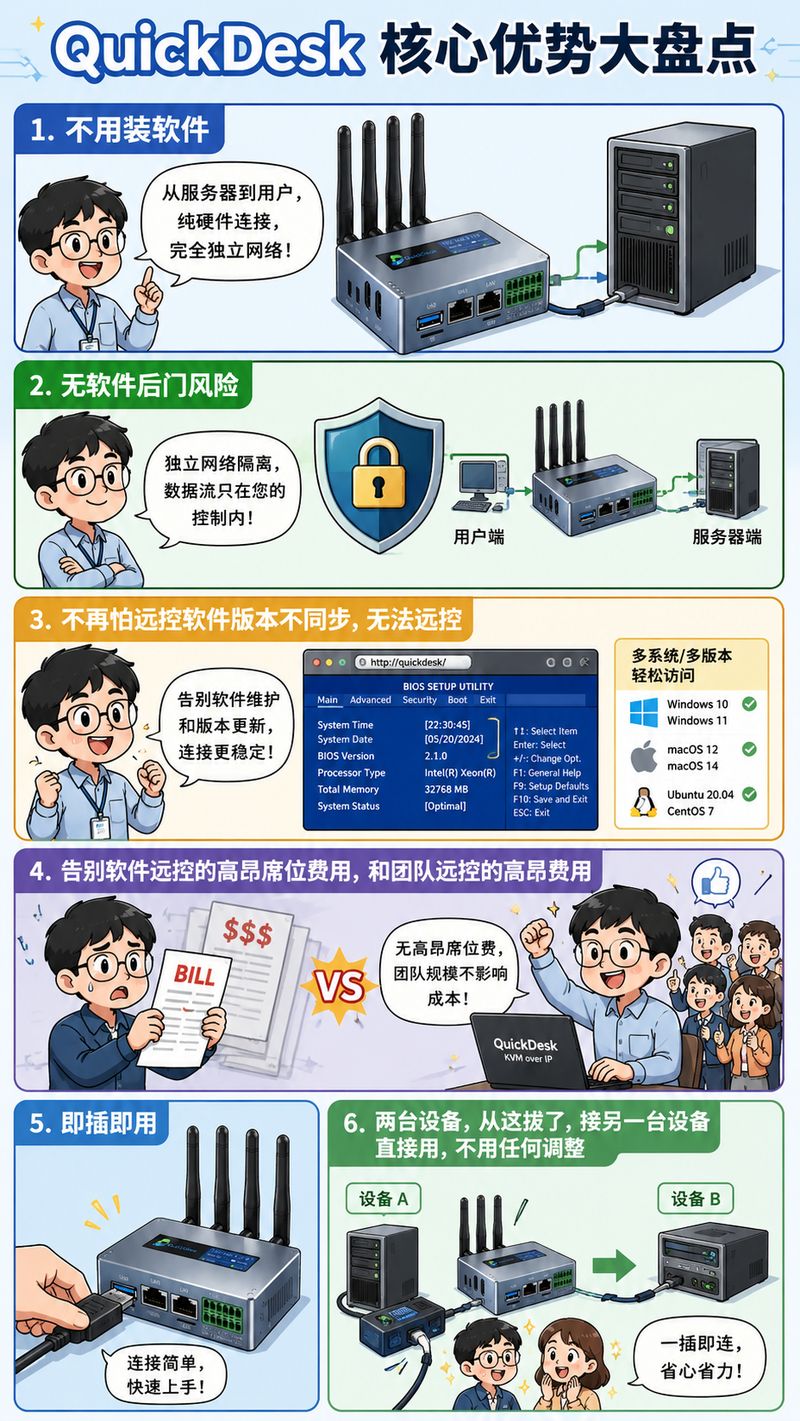
優勢一:零軟體依賴
"不需要在被控伺服器上安裝任何軟體。哪怕硬碟被格式化、系統沒裝,照樣能遠端操作。"
這對金融、醫療等高安全環境尤其重要。
優勢二:BIOS級控制
"開機自檢、進入BIOS、修改啟動順序、配置RAID……就像坐在機房一樣。"
優勢三:安全加密
"訊號全程加密傳輸,滿足金融、醫療等行業的安全合規要求。"
告別機房夜奔
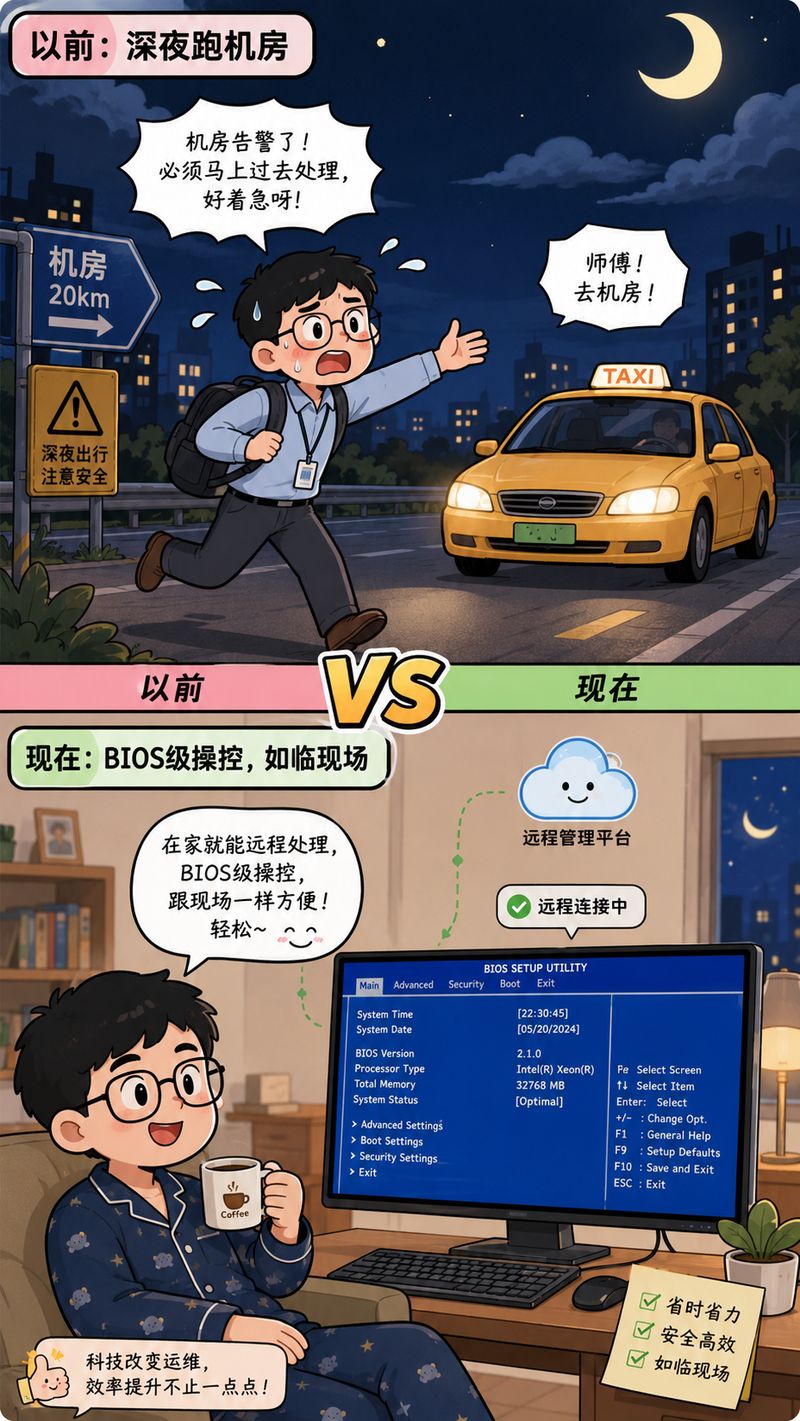
你還在為深夜跑機房而煩惱嗎?
告別機房夜奔,省下的差旅時間和精力,遠超產品價值。
現在體驗 QuickDesk,享受以下權益:
如果你的工作涉及伺服器維運、機房管理,或者需要經常遠端處理"作業系統夠不著"的問題,QuickDesk可能就是你要找的答案。
如果你正在被"鞭長莫及"的遠端維運問題困擾,歡迎掃碼諮詢。