被控端必須滿足以下條件,才能實現QuickDesk遠端開機。
一:目前僅支援windows系統實現遠端開機
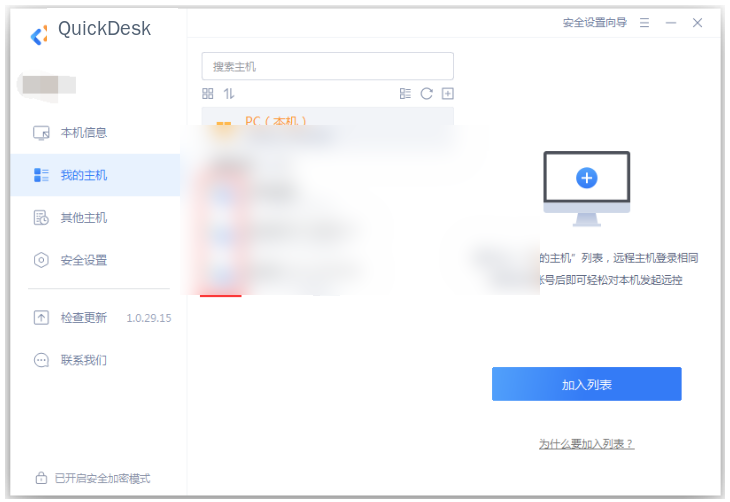
二:被控端所在區域網內,至少需要一臺主機保持線上
如下圖,區域網內所有主機至少要有一臺線上才可將喚醒指令傳送到離線的主機上。(灰色代表離線)
必備條件:
1.主機板支援Wake-On-Lan喚醒功能
2.網絡卡支援被喚醒功能
三:被控端主機板需要支援網路喚醒,且在bios裡開啟了Wake-On-Lan喚醒功能(以下稱wol喚醒)
開機出現電腦商家圖示時,按住F2鍵進入bios介面。(大多數電腦是按住F2鍵,有部分電腦品牌按F1。)
進入bios後,通常到“Power Managment(電源管理)”下尋找如下列選項:
"Boot on LAN";
"Wake on LAN";
"PME Event WakeUp";
"Resume by MAC LAN";
"Wake-Up by PCI card";
"Wake Up On PCI PME";
"Power On by PCI Card";
"WakeUp by PME of PCI";
"Power On By PCI Devices";
"WakeUp by Onborad LAN";
"Resume By PCI or PCI-E Device"或類似的功能,並啟用它。
注:不同主機板顯示的功能名字不同,找到其中一個設定即可,筆記本基本不支援,具體情況可以諮詢硬體生產商。
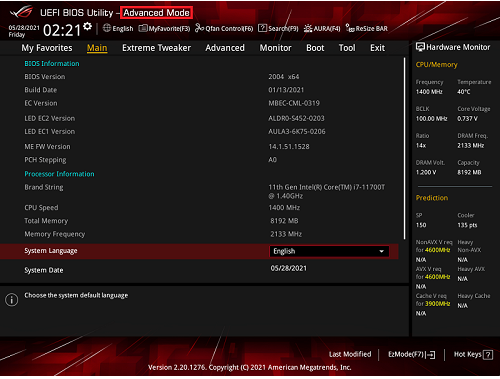
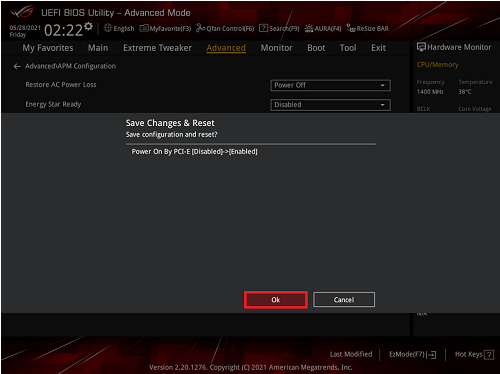
bios的設定,以華碩某款主機板為例:
1.開機後,按del或esc按鍵,進入bios(主機板設定)後,進入高階設定介面[Advanced mode];
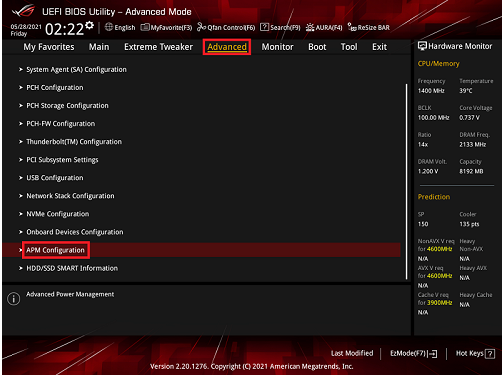
2.切換到高階設定[Advanced],選擇APM配置[APM Configuration];
3.進入配置後點選Power On By PCI-E為Enabled;
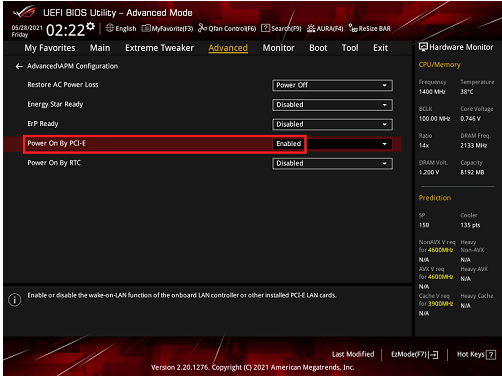
4.設定完成,按F10儲存設定重啟裝置即可;
四:被控端網絡卡驅動裡需要設定開啟WOL相關選項
無線網絡卡一般不支援wol,有線網絡卡大部分支援。(具體的硬體支援情況請諮詢硬體生產商)
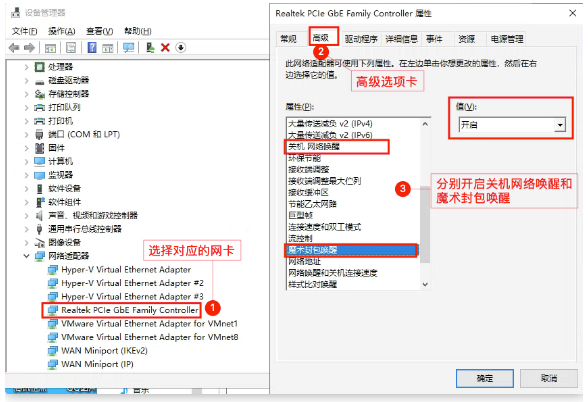
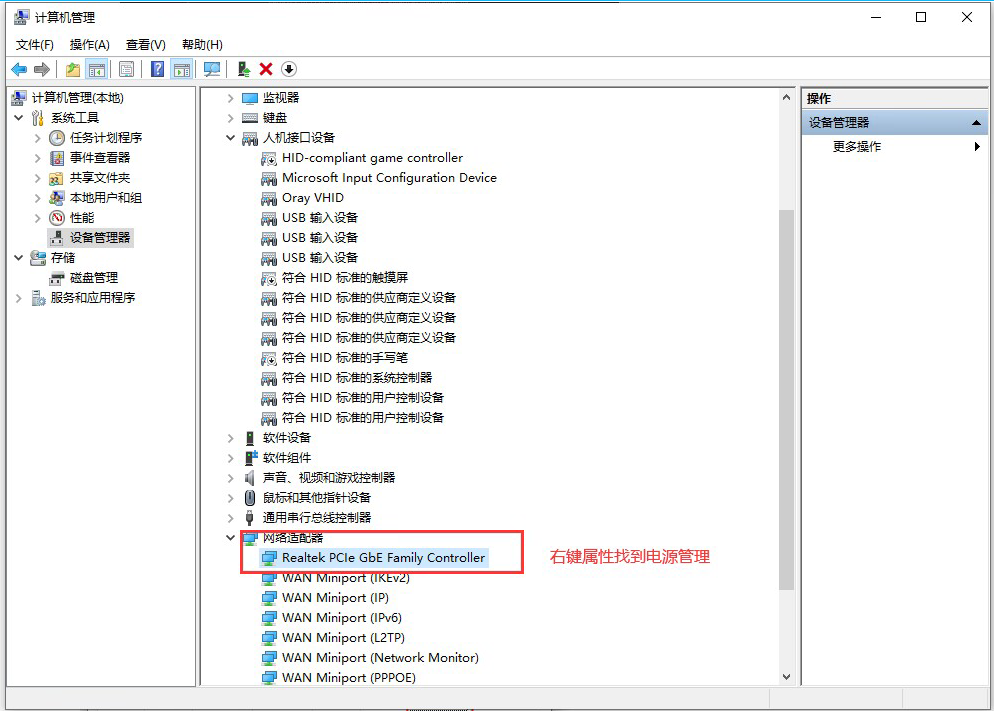
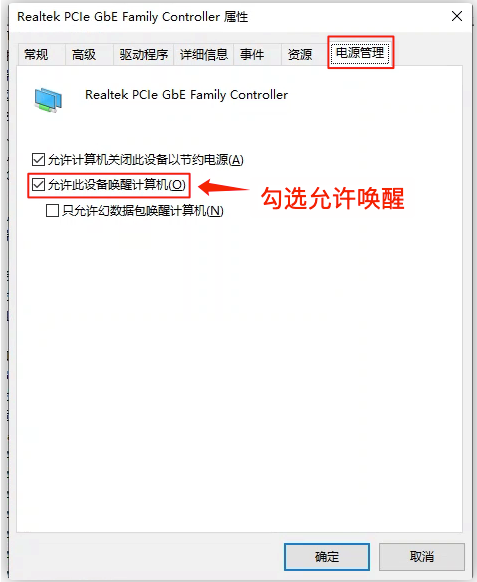
在裝置管理器中找到支援wol喚醒的網絡卡裝置,右鍵選擇「屬性」,然後在「電源管理」裡面開啟「允許此裝置喚醒計算機」,然後在「高階」一欄裡找到「關機網路喚醒」、「魔術封包喚醒」裡設定成「開啟」。
注:
1.如網絡卡裝置未找到下方選項,則表明不支援;
2.部分網絡卡裝置可能因品牌廠商原因存在名稱不同情況(具體情況可自行搜尋您的裝置品牌設定教程);
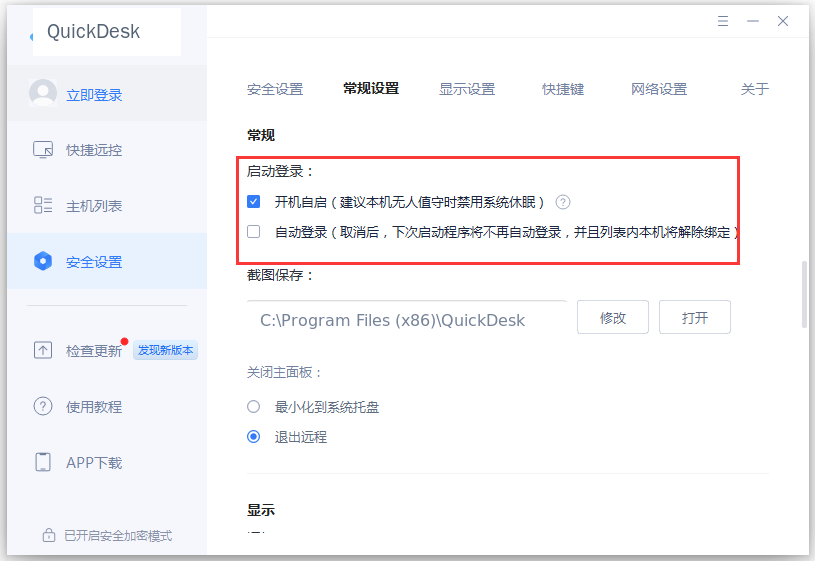
如遠端開機後,客戶端沒有自動啟動,可以檢查下客戶端是否有勾選開機自動啟動。
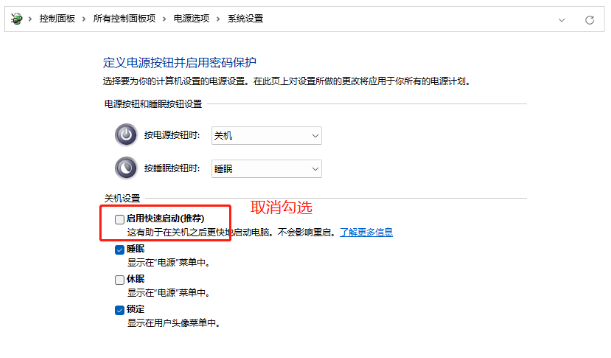
部分win10系統,需要關閉快速啟動功能,如電源選項沒有快速啟動,則不用設定。
到這裡就可以嘗試遠端開機的操作了。
五:想要裝置關機後,很長一段時間仍能支援遠端開機,還需額外設定路由器的mac地址繫結
這裡僅列出小米路由器和TP-LINK 路由器的設定方法,其他牌子的路由器基本上也都差不多,可以自行百度具體教程。
注:
如遠端開機和網絡卡都設定完成後仍無法遠端開機,請檢查防火牆是否攔截區域網通訊,並按安全策略新增必要的放行規則。
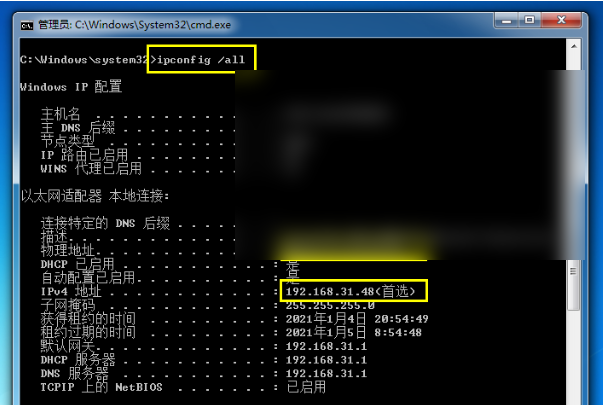
先檢視待開機裝置的ip和mac地址。
小米路由器設定:將對應的ip和mac地址,填寫到對應的引數位置,儲存即可。
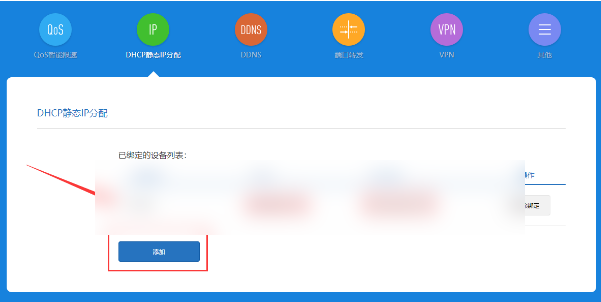
TP-Link設定:開啟arp繫結後,增加條目,將裝置的ip和mac地址,填寫到對應的位置後,儲存設定。
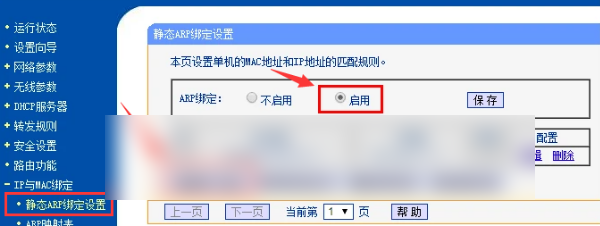
設定Mac地址繫結,是為了避免ip地址長時間沒有使用,路由器釋放ip後,被其他裝置獲取後無法找到待開機裝置。