在win10系統登入介面輸入錯誤的密碼超過五次,系統帳戶就會被鎖定。並出現以下提示:“引用的帳戶當前已鎖定,且可能無法登入”。
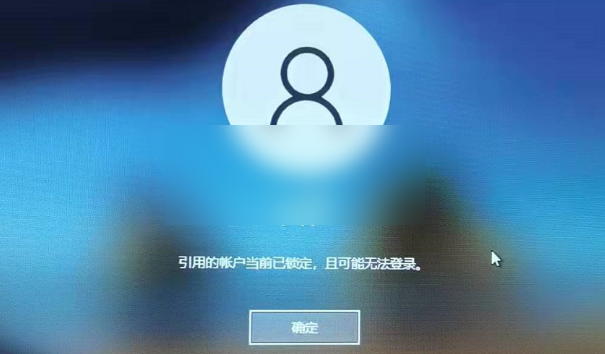
為什麼系統會提示“引用的帳戶當前已鎖定,且可能無法登入”?“引用的帳戶當前已鎖定,且可能無法登入”或可能是以下原因造成的:
1、“引用的帳戶當前已鎖定,且可能無法登入”是Microsoft生成的官方通知。此訊息表明PC使用者輸入了錯誤的密碼特定次數,所以Windows鎖定了帳戶並阻止使用者登入。
2、專家稱“引用的帳戶當前已鎖定,且可能無法登入”錯誤通常出現在Windows 10系統上,這些系統屬於具有已配置的帳戶鎖定閾值策略的域。
此外,“引用的帳戶當前已鎖定,且可能無法登入”也可能是由於在計算機具有多個帳戶時在登入螢幕中多次輸入錯誤的密碼後帳戶被臨時鎖定,因此也可能發生錯誤配置帳戶鎖定閾值策略。
3、儘管如此,“引用的帳戶當前已鎖定,且可能無法登入”的出現並不是一個不可分割的問題。唯一的問題(如果它可能被稱為問題)是錯誤修復需要域控制器的干預。
在開始對“引用的帳戶當前已鎖定,且可能無法登入”問題進行故障排除之前,請確保首先了解以下基礎知識:
a.拔下網線並重新啟動電腦;
b.斷開對映的驅動器,重置密碼,然後重試;
c.檢查您的時間和日期設定。
“引用的帳戶當前已鎖定,且可能無法登入”解決方案如下:
解決方法一:透過編輯本地安全策略修復錯誤
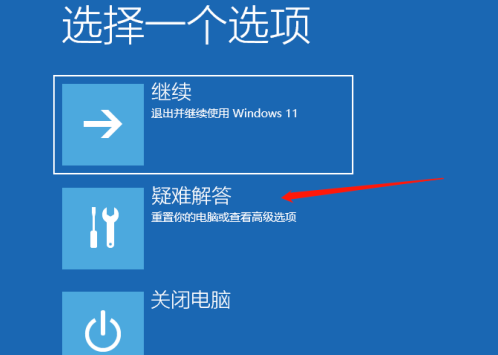
1、進不了系統時,我們可以先使用安全模式進入,先把電腦關機再開機然後等開機介面出現時馬上按住開機鍵強制關機,重複兩三次後,進入以下頁面點選"疑難解答"(此方法W10 W11通用);
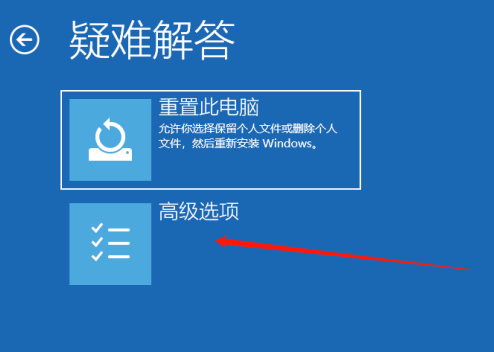
2、進入疑難解答後,點選高階設定,如下圖所示;
3、接下來進入高階設定後,點選啟動設定,如下圖所示;
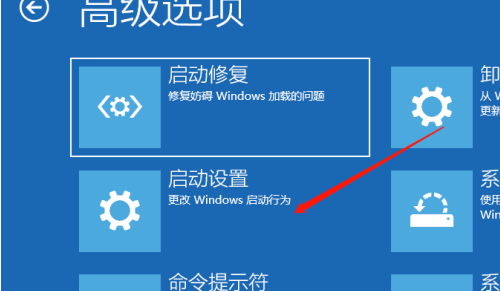
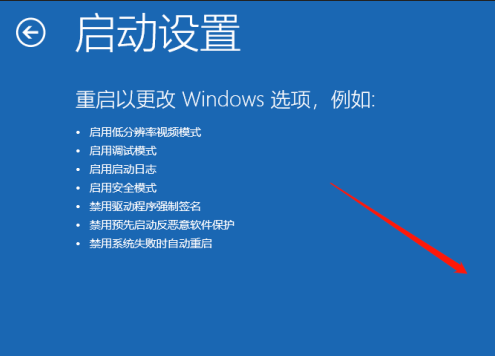
4、然後進入啟動設定,點選重啟,如下圖所示;
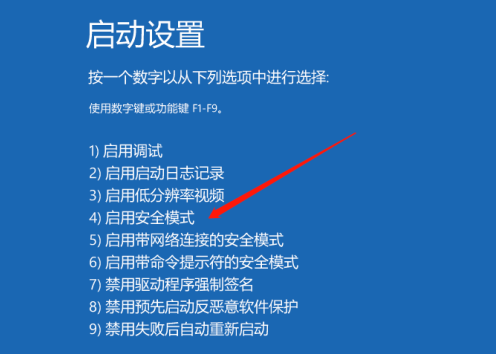
5、點選重啟後,按一個數字選擇需要啟動的選項,選擇4啟用安全模式;
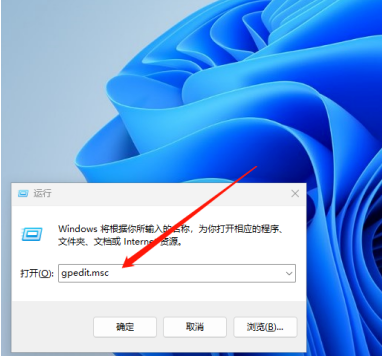
6、進入桌面後,使用組合鍵WIN + R調出執行輸入"gpedit.msc"開啟本地組策略編輯;
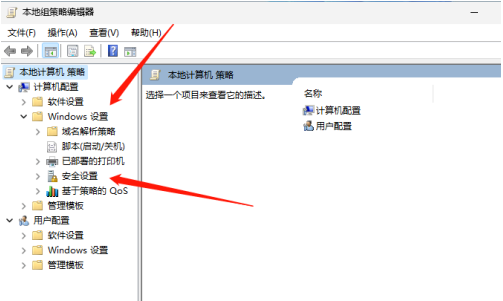
7、開啟本地組策略編輯後,找到windows設定點開,找到安全設定;
8、開啟安全設定後,點選帳戶策略,然後在右側開啟帳戶鎖定策略;
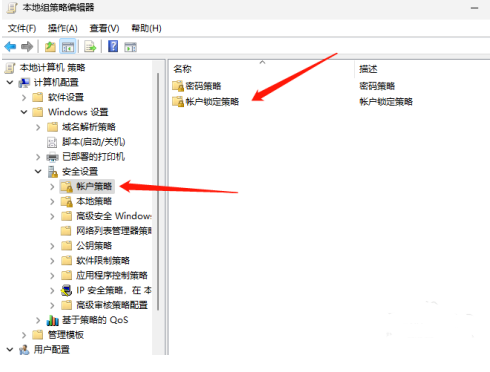
9、開啟帳戶鎖定策略後,點選帳戶鎖定閥值;
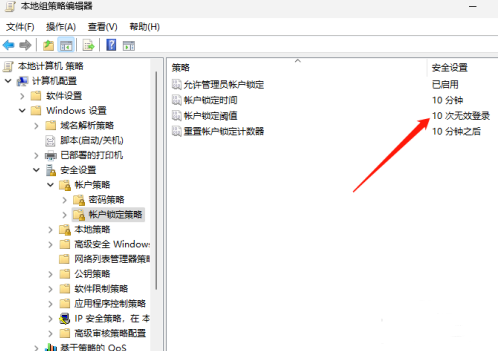
10、之所以會提示鎖定就是系統預設鎖定閾值為10分鐘,修改為0分鐘後,重啟即可登入系統。
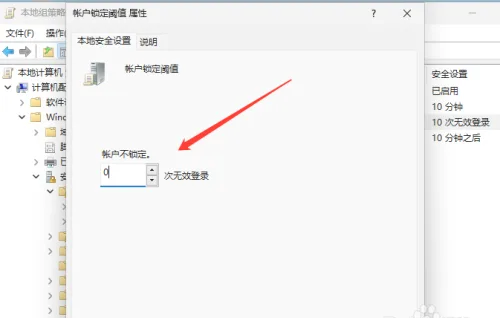
之後,您將能夠登入到您的帳戶,不會再看到“引用的帳戶當前已被鎖定,可能無法登入到”錯誤。
解決方法二:檢查DNS設定
1、在某些情況下,使用者報告錯誤的DNS設定使他們遇到“被引用的帳戶當前被鎖定,可能無法登入到”錯誤。有許多可能不受歡迎的應用程式(例如Utopia.net)可以充當DNS劫持者。在這種情況下,DNS設定在未經許可的情況下被更改。要恢復引數,請按照以下步驟操作:
注意:首先從控制面板中刪除所有可疑應用程式。
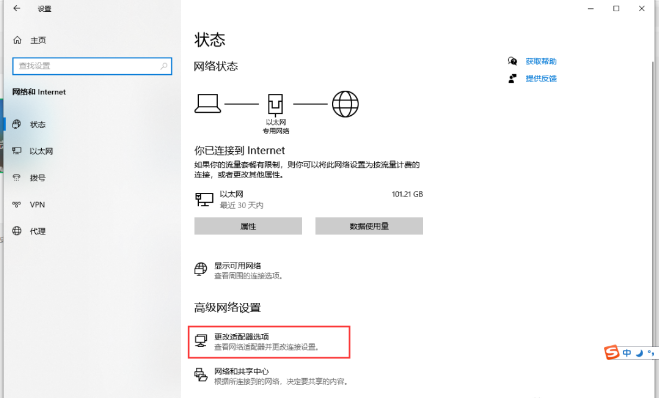
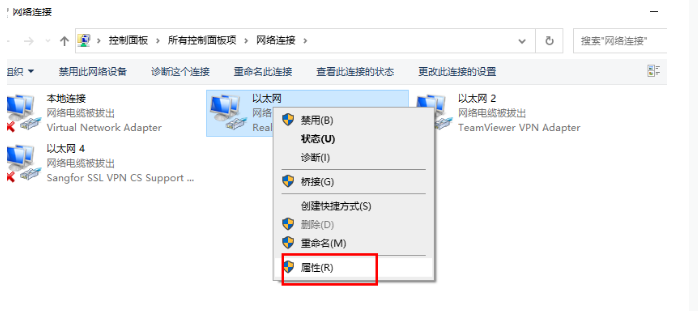
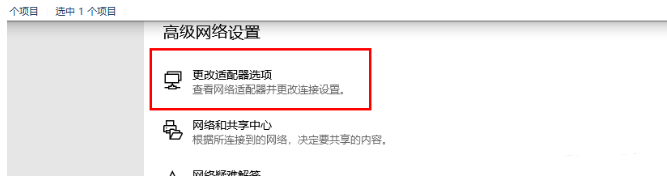
2、右鍵單擊“ 開始”按鈕,然後選擇“ 網路連線”,在右側窗格中,選擇乙太網,單擊右側的“ 更改介面卡選項”,右鍵單擊乙太網,然後選擇“ 屬性”,從列表中,找到Internet協議版本4(TCP / IPv4),然後單擊“ 屬性”,在“屬性”視窗中,勾選 自動獲取DNS伺服器地址 ,然後單擊“ 確定”。
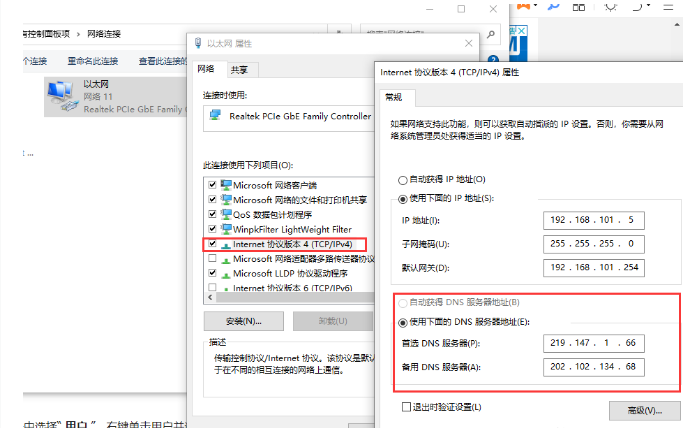
3、如果沒有結果,您可以嘗試透過勾選使用以下DNS伺服器地址 並輸入以下內容來交換到Google的DNS :114DNS
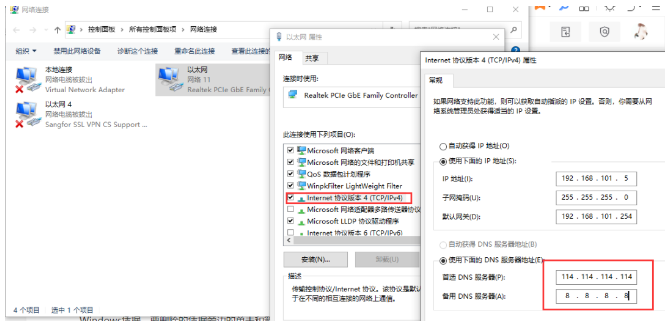
首選DNS伺服器:8.8.8.8 備用DNS伺服器:8.8.4.4。
解決方法三:將帳戶密碼設定為永不過期
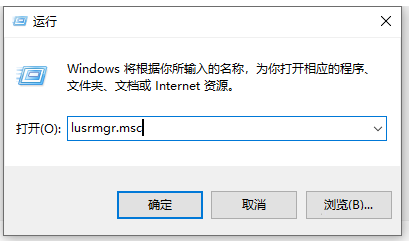
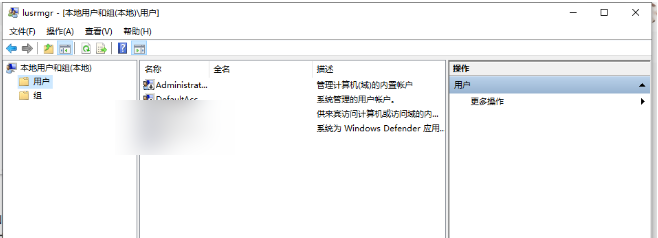
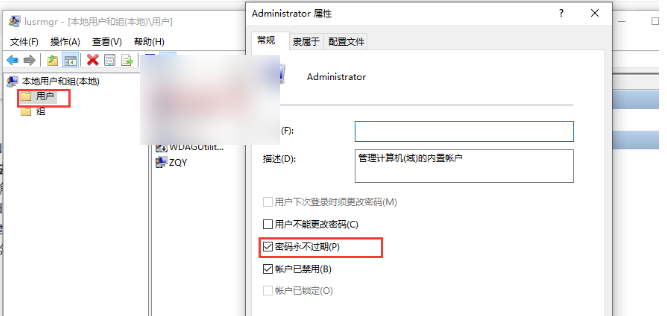
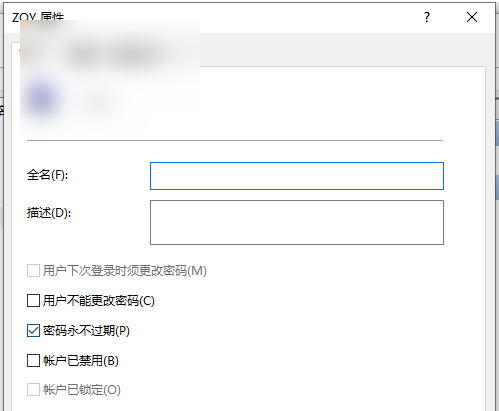
您需要確保在“本地使用者和組”選單中將密碼設定為永不過期:按Windows鍵+ R,輸入lusrmgr.msc並按Enter鍵。在右窗格中選擇“ 使用者 ”,右鍵單擊使用者並選擇“ 屬性”,在“ 常規”選項卡中,勾選“ 密碼永不過期”框,然後單擊“ 確定”。
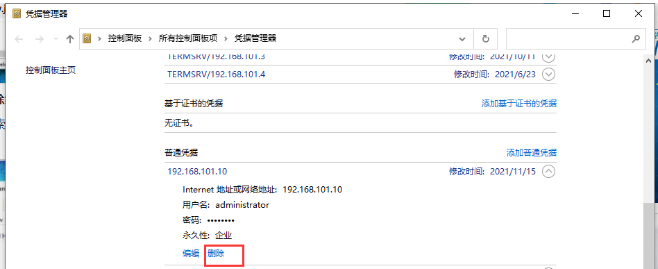
解決方法四:從計算機中清除快取的憑據
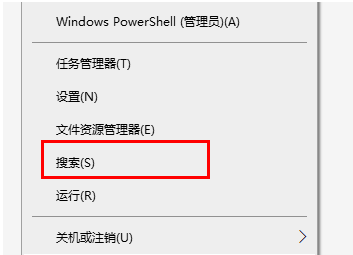
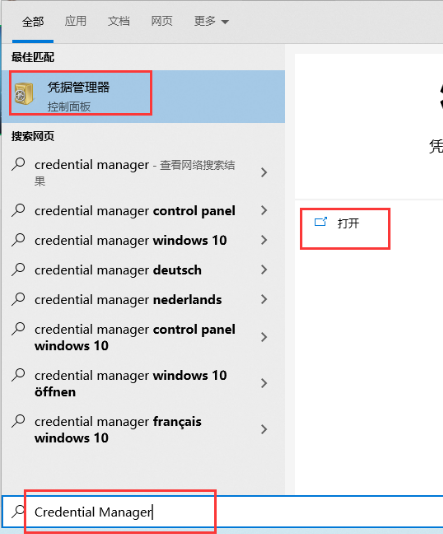
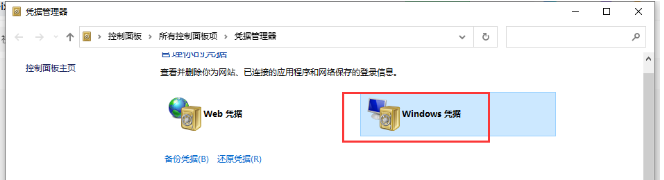
單擊“ 開始”按鈕,然後在搜尋框中鍵入 Credential Manager,選擇Windows憑據,要刪除的憑據旁邊的單擊和箭頭,然後選擇“ 刪除”
解決方法五:使用密碼重置磁碟或格式化Windows
如果您使用的是具有單個管理員帳戶的家用計算機,該帳戶沒有配置帳戶鎖定閾值策略的設定,但是“已引用的帳戶當前已被鎖定且可能未登入”已出現,此時唯一的解決方案是使用密碼重置磁碟重置密碼,但您必須在不久前建立過這樣的磁碟。
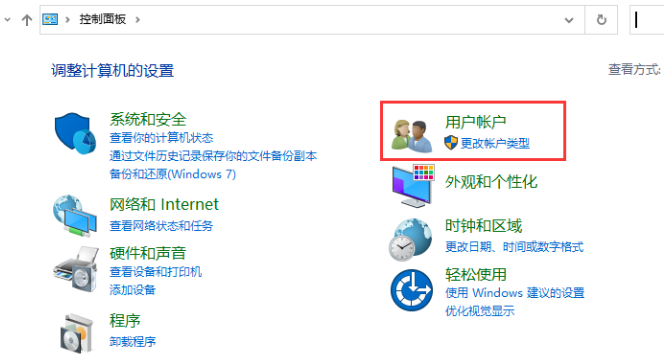
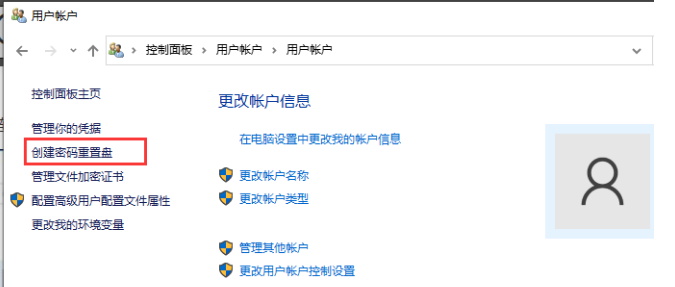
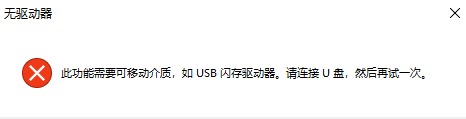
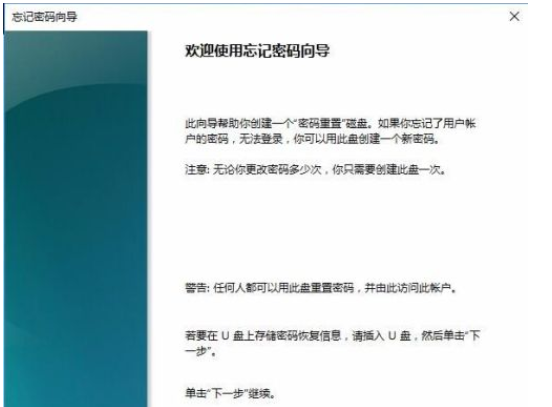
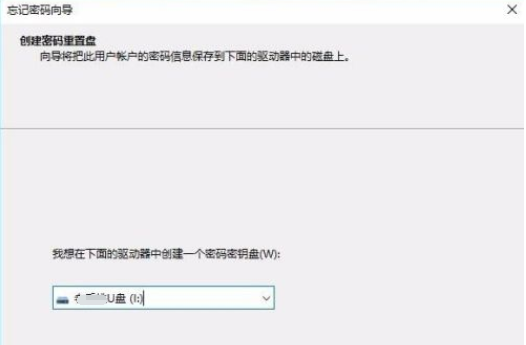
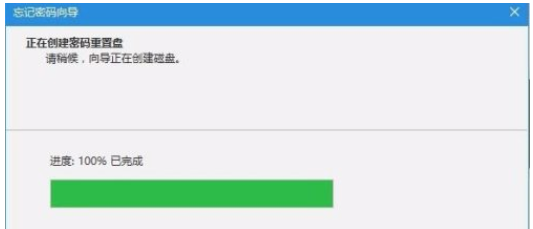
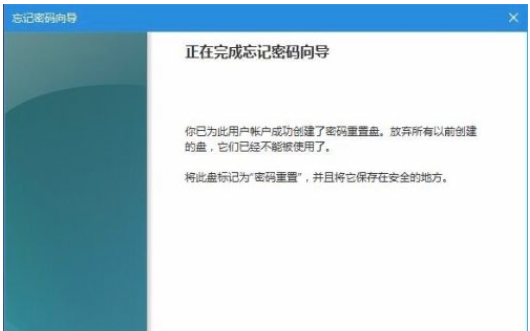
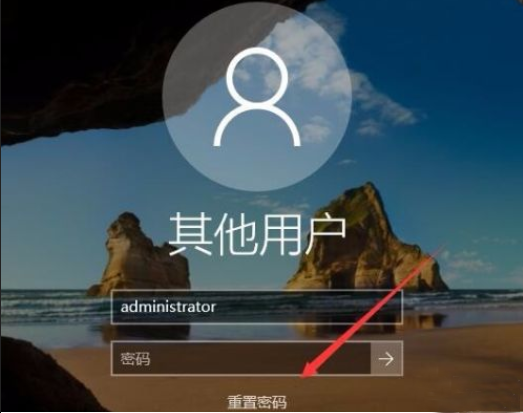
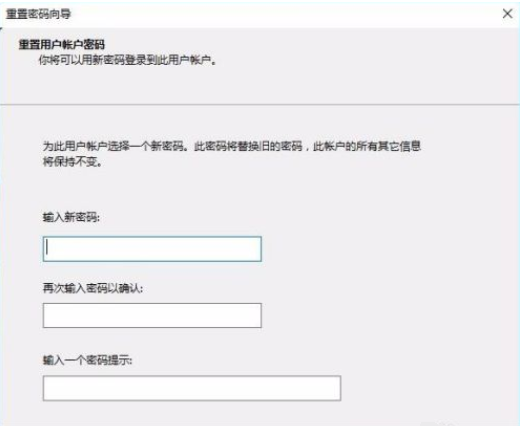
如果您沒有密碼重置磁碟,那隻能格式化Windows重新安裝系統了。