QuickDesk“螢幕牆”功能可將多臺已加入列表或收藏的主機顯示在同一頁面,方便集中檢視和管理遠端主機。
螢幕牆支援同時顯示多臺主機畫面,可快速掌握各主機的實時狀態。下面介紹具體操作方法。
一、進入螢幕牆
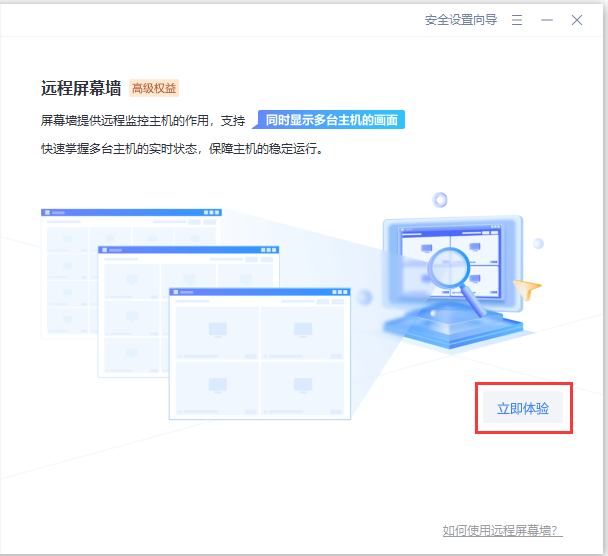
登入同一個 QuickDesk 賬號後,選擇“螢幕牆”即可進入。
(螢幕牆屬於高階權益功能。)
二、選擇主機發起遠端連線
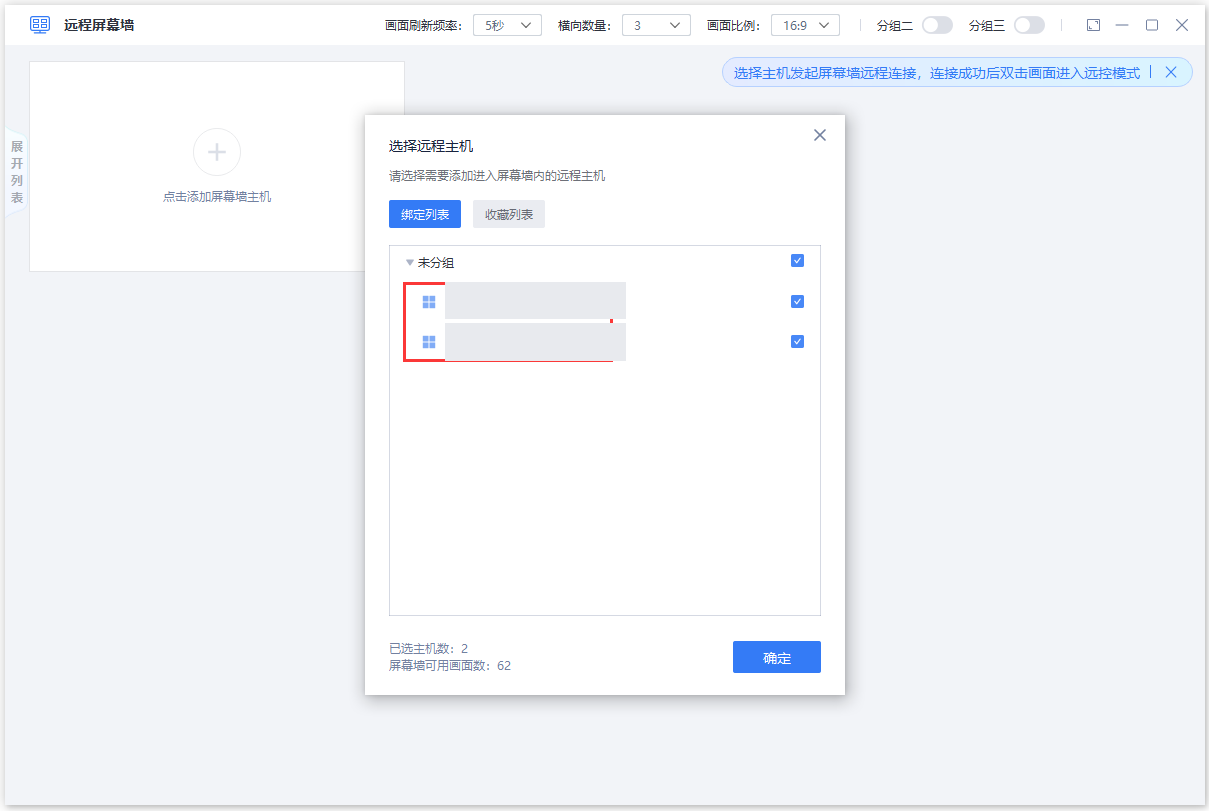
點選新增區域,在彈窗中選擇需要監控的遠端主機併發起連線。可從繫結列表或收藏列表中選擇。
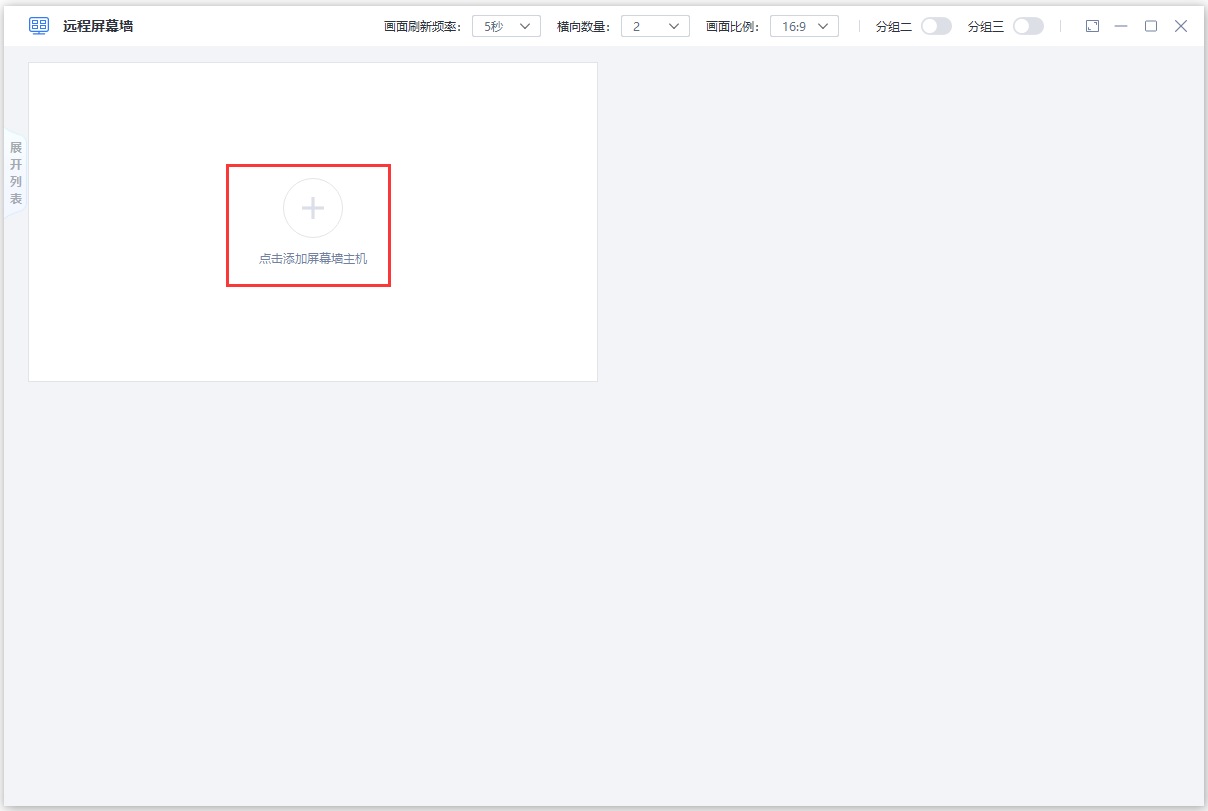
三、新增更多畫面
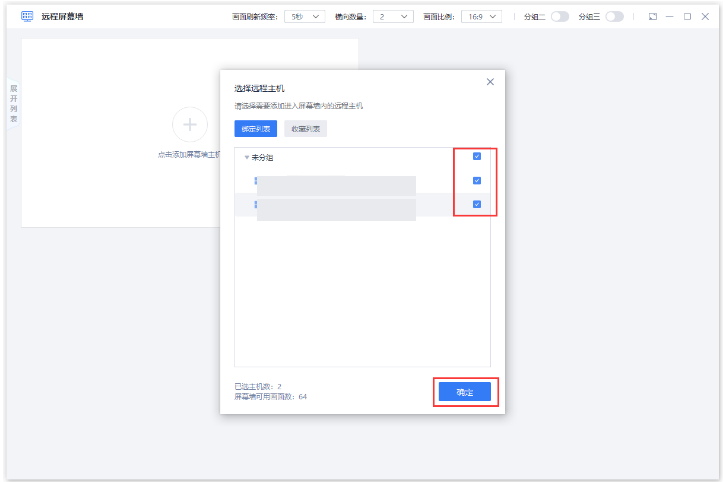
螢幕牆支援按已開通的畫面數新增更多主機,最多可同時顯示 128 臺主機畫面。
四、螢幕牆分組管理
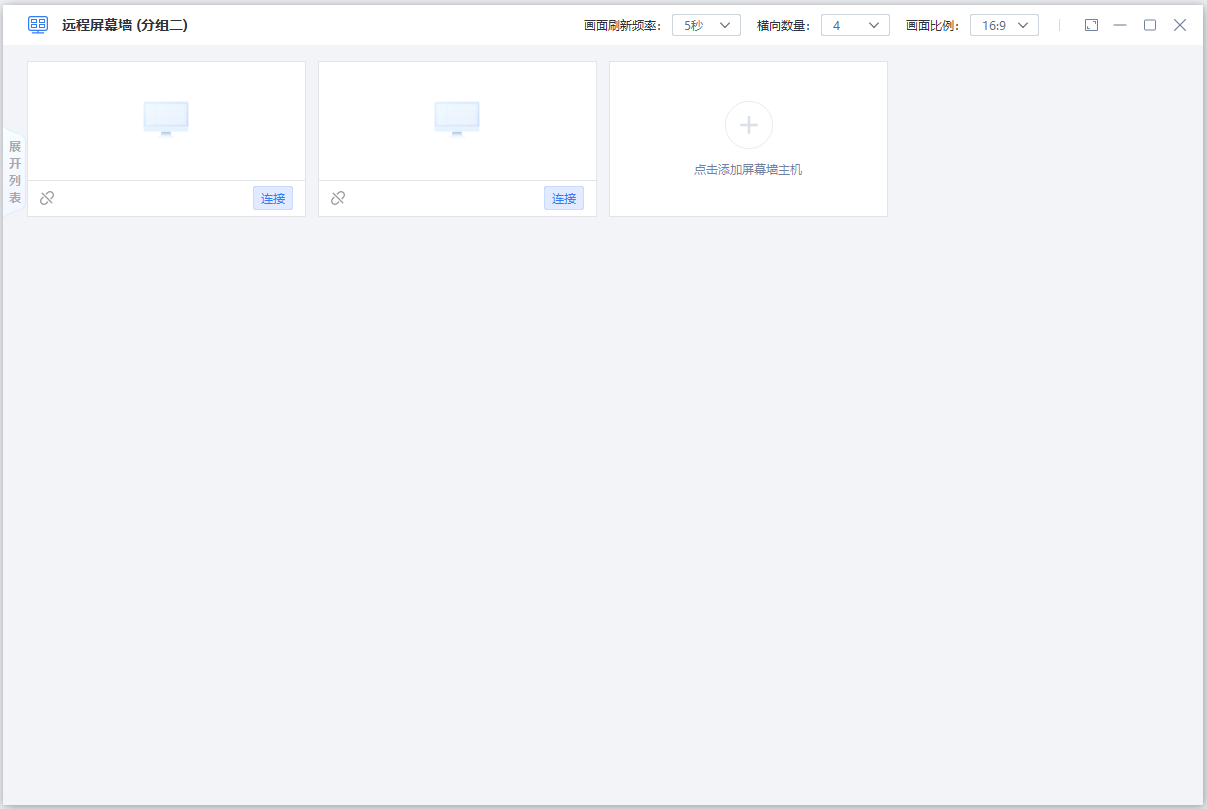
畫面較多時,可使用分組功能進行管理。除主螢幕外,還可增加兩個分組。
(分組功能適用於雙屏主機,且需開通 36 個以上畫面。)
五、自定義螢幕牆設定
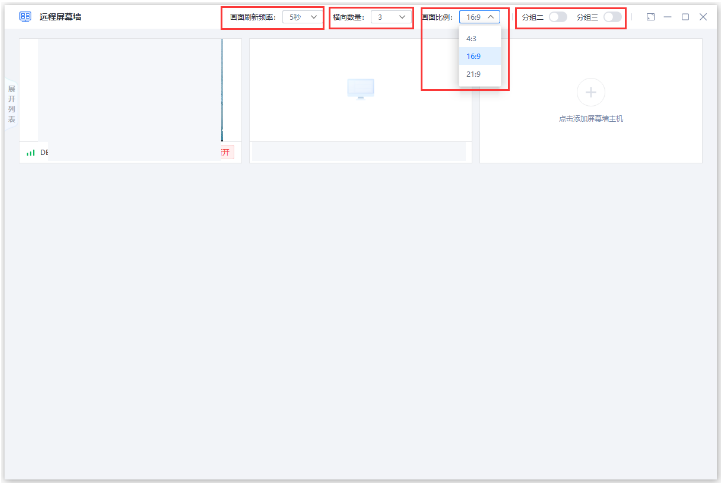
可自行設定畫面重新整理頻率、橫向畫面數量和畫面比例。
六、螢幕牆列表管理
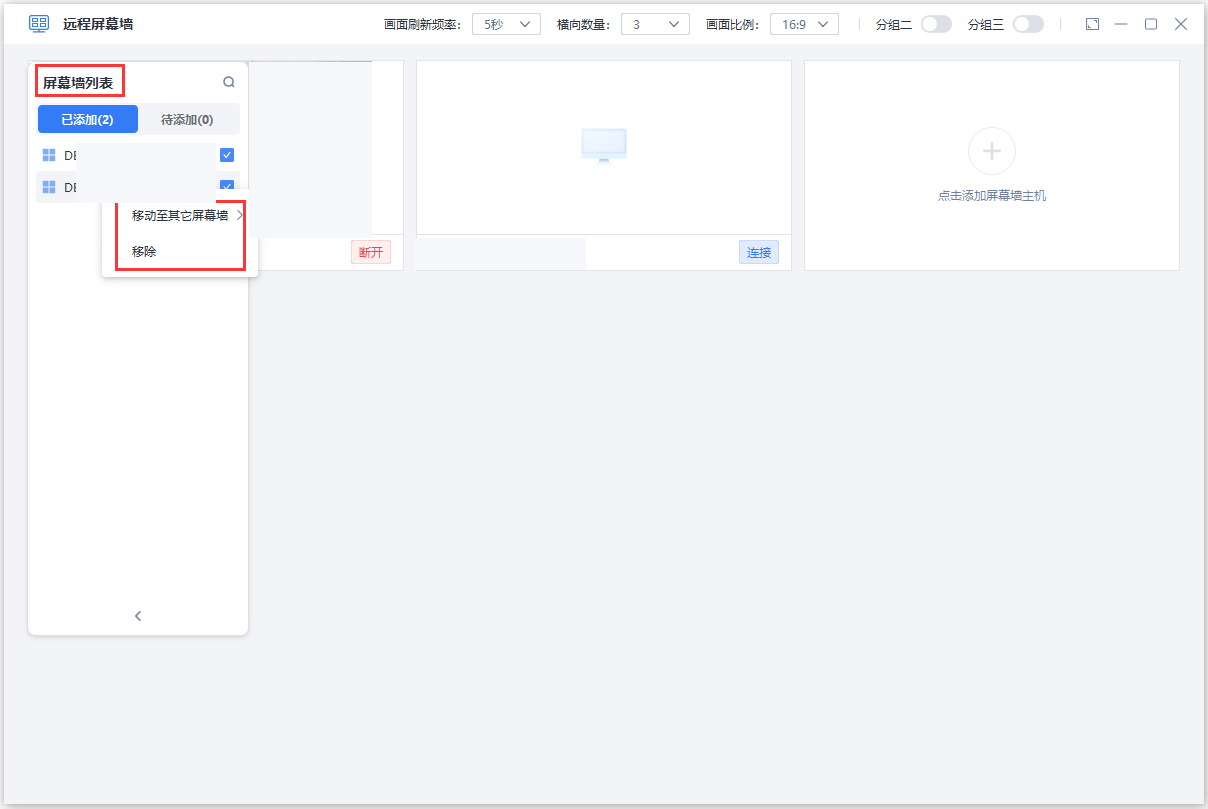
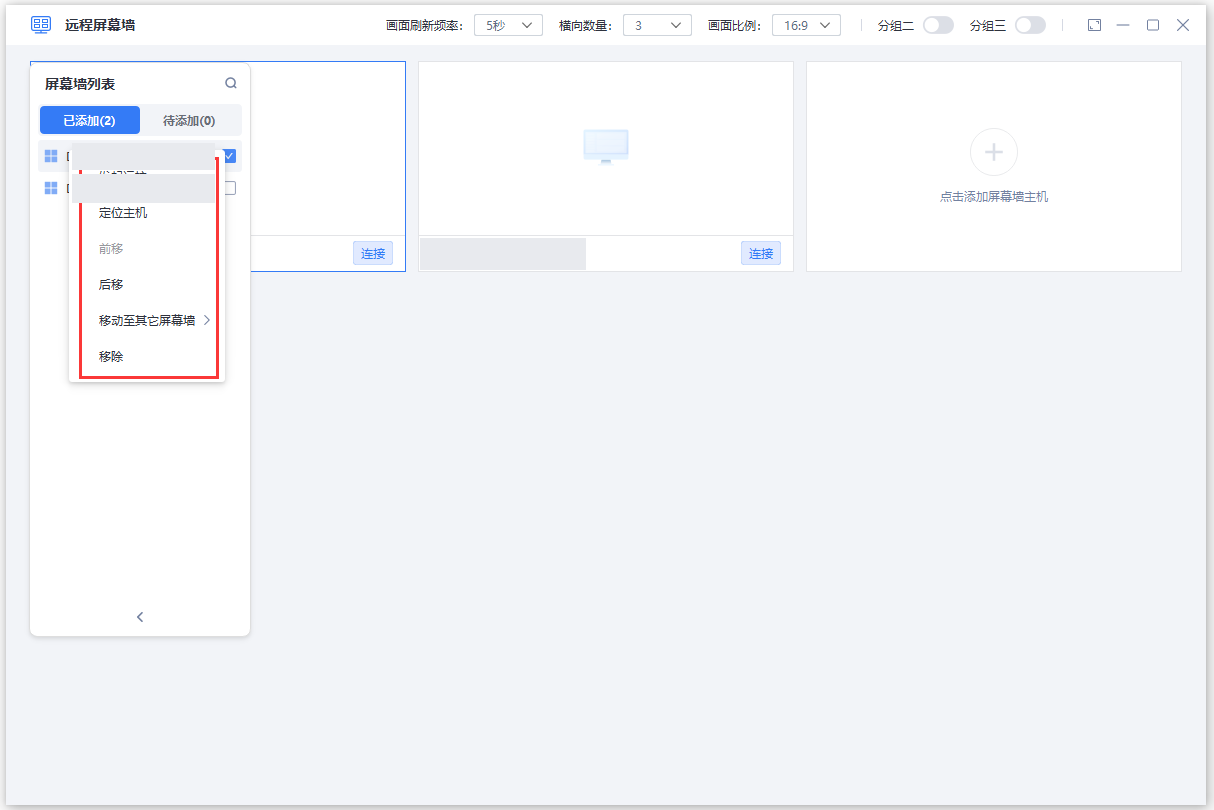
開啟左側列表,可在當前螢幕牆內移動或移除主機,也可直接發起遠端控制。
注意:同一賬號只能在一臺主機上使用螢幕牆。在另一臺主機開啟螢幕牆後,原主機上的螢幕牆會自動關閉。